Erste Schritte und Hilfe zum Konto
Mit dem mobilen Assistenten erfassen Sie Partien, unter Ranglisten und Statistiken sehen Sie Ergebnisse, und im Profil- und Verwaltungsbereich verwalten Sie Konto und Events. Dasselbe Konto gilt für alle Dienste.
Auf dieser Seite: Eventarten, Konto erstellen, Event beitreten, Profil, Passwort, häufige Fragen. Die Screenshots zeigen die englische Oberfläche mit erfundenen Spielern und TEST-Events. Anklicken öffnet sie in voller Größe.
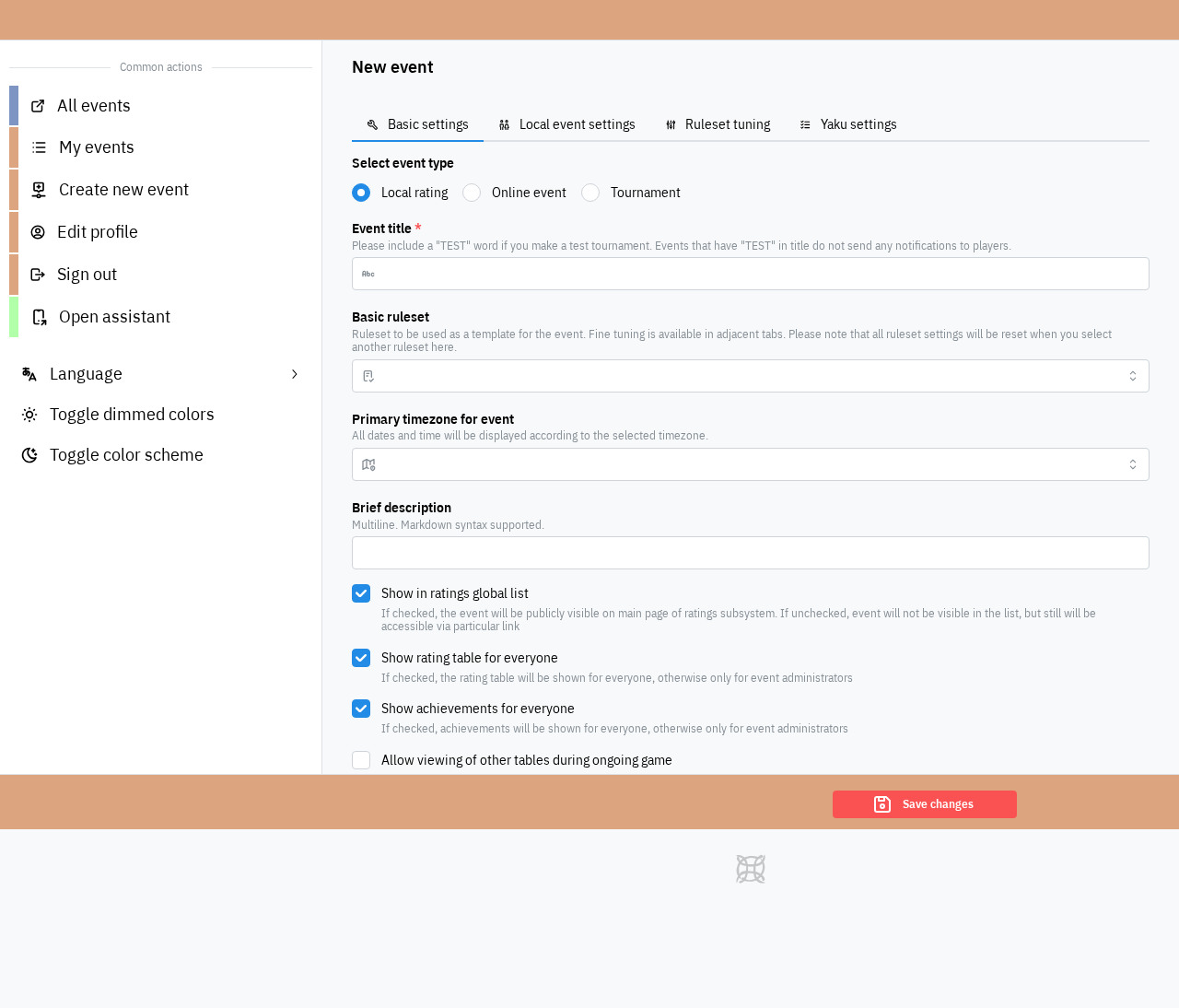
Welche Eventart brauche ich?
Ein Event hat eine eigene Spielerliste, Regeln und Rangliste. Eine Session ist eine Partie an einem Tisch; in der Turnierverwaltung kann der Begriff auch alle gleichzeitig spielenden Tische bezeichnen. Round bezeichnet in den Bedienelementen eine einzelne Hand.
- Lokale Rangliste (Club-Event): Spieler starten ihre Partien selbst, wählen Gegner und Anfangssitze und erfassen Hände im Assistenten. Tische spielen unabhängig, ohne gemeinsamen Turniertimer. Administratoren können während des laufenden Clubbetriebs Spieler hinzufügen.
- Turnier: Administratoren erstellen Spielerliste und Sitzplan, starten alle Tische gemeinsam mit dem Timer und bestätigen die abgeschlossenen Sessions gemeinsam. Sitzpläne können zufällig, nach Schweizer System, mit Intervallen oder vorgegeben erstellt werden.
- Online-Event: Ergebnisse stammen von unterstützten Onlineplattformen und Replays. Fragen Sie den Veranstalter nach Plattform und benötigten Konten; dieser Ablauf unterscheidet sich von der Erfassung am echten Tisch.
Wie erstelle ich ein Konto?
- Öffnen Sie Neues Konto registrieren.
- Geben Sie eine erreichbare E-Mail-Adresse, einen Spielernamen und ein sicheres Passwort ein. Verwenden Sie einen erkennbaren Vor- und Nachnamen, damit Veranstalter Sie finden.
- Lesen und akzeptieren Sie die Datenschutzbedingungen und drücken Sie Neues Konto registrieren.
- Folgen Sie dem Bestätigungslink in der E-Mail und melden Sie sich an.
- Prüfen Sie Ihr Profil und informieren Sie den Veranstalter.
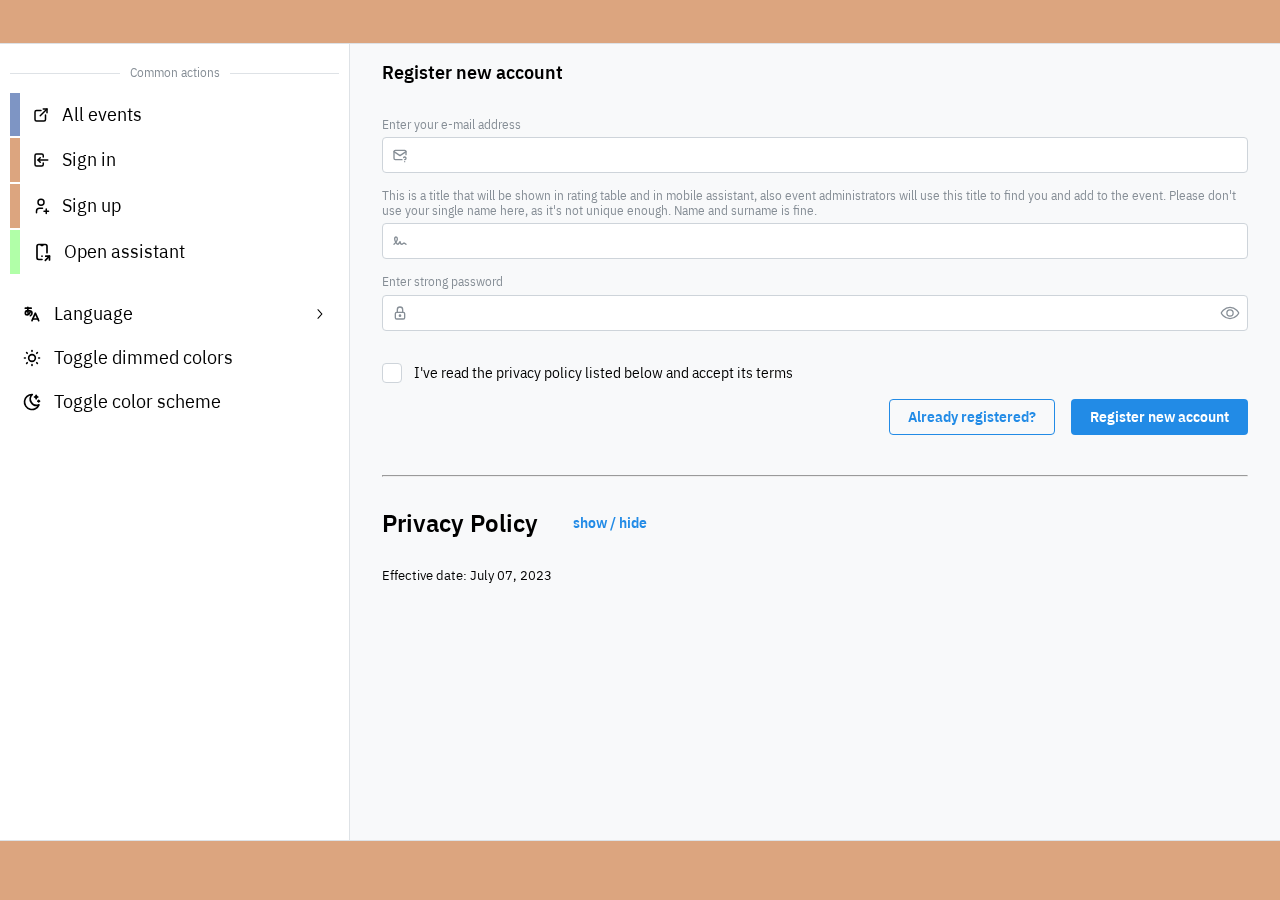
Prüfen Sie bei ausbleibender E-Mail Spamordner und Adresse. Wenden Sie sich bei anhaltenden Problemen an die Administration. Haben Sie bereits ein Konto, stellen Sie dessen Passwort wieder her: doppelte Konten teilen Ihre Spielhistorie auf. Erstellen Sie das Konto vor der Anreise zum Turnier.
Wie trete ich einem Club-Event oder Turnier bei?
Die Kontoerstellung legt Ihr Pantheon-Konto an. Die Spielerregistrierung fügt dieses Konto einem bestimmten Event hinzu. Ein neues Konto steht noch auf keiner Turnier- oder Clubspielerliste.
Senden Sie dem Veranstalter Ihren Spielernamen oder die System-ID aus Ihrem Profil. Er fügt Sie unter Spieler verwalten hinzu. Melden Sie sich anschließend im Assistenten an und wählen Sie das Event. Beachten Sie außerdem die separat angekündigte Anmeldung oder Bezahlung des Veranstalters.
Wie verwalte ich mein Profil?
- Melden Sie sich im Profil- und Verwaltungsbereich an und öffnen Sie Ihr Konto. Auch die Einstellungen des Assistenten enthalten einen Link zum persönlichen Bereich.
- Aktualisieren Sie Spielername, Land, Stadt sowie optionale Kontakt- und Tenhou-Angaben. Geben Sie nur den öffentlichen Tenhou-Benutzernamen ein, niemals die Anmeldezeichenfolge.
- Aktivieren Sie bei Bedarf das Avatarfeld und wählen Sie ein quadratisches Bild bis 256 KB. Andere Formen werden auf das mittlere Quadrat zugeschnitten.
- Drücken Sie Änderungen speichern und warten Sie auf die Bestätigung.
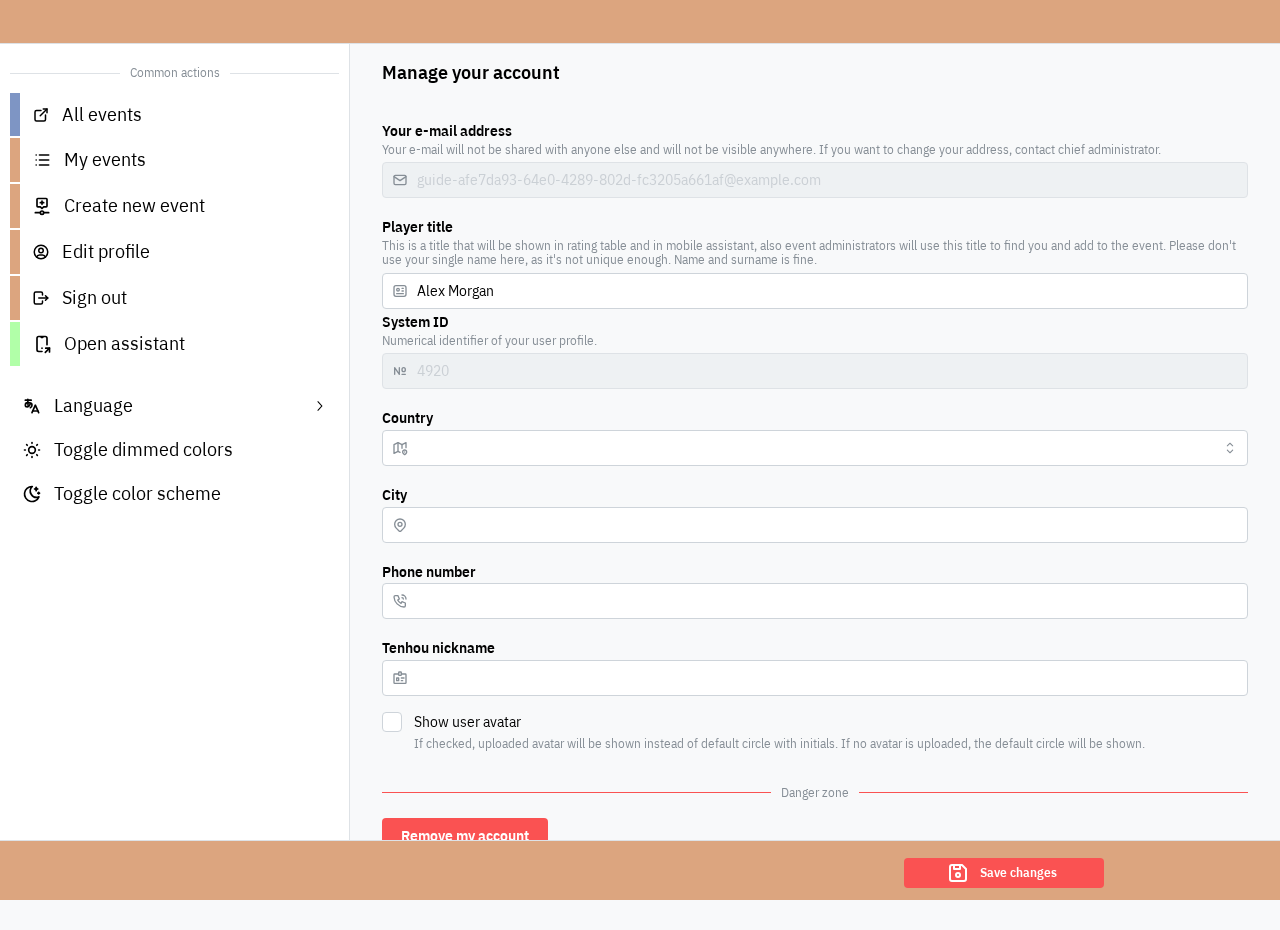
Die E-Mail-Adresse kann hier nur gelesen werden; Änderungen übernimmt die Hauptadministration. Eine Kontolöschung entfernt Kontodaten und ist weder für einen Eventaustritt noch für einen Passwortwechsel erforderlich.
Wie ändere ich mein Passwort oder stelle es wieder her?
Nutzen Sie die Wiederherstellung per E-Mail sowohl bei einem vergessenen Passwort als auch für einen Passwortwechsel.
- Öffnen Sie Passwort wiederherstellen, geben Sie Ihre Konto-E-Mail ein und senden Sie das Formular ab.
- Folgen Sie dem Link in der Wiederherstellungs-E-Mail.
- Drücken Sie auf der Bestätigungsseite Mein Passwort zurücksetzen. Ab jetzt funktioniert das alte Passwort nicht mehr; schließen Sie den nächsten Schritt vor dem Verlassen der Seite ab.
- Geben Sie ein neues sicheres Passwort ein und drücken Sie Passwort aktualisieren.
- Melden Sie sich nach der Erfolgsmeldung mit dem neuen Passwort an.
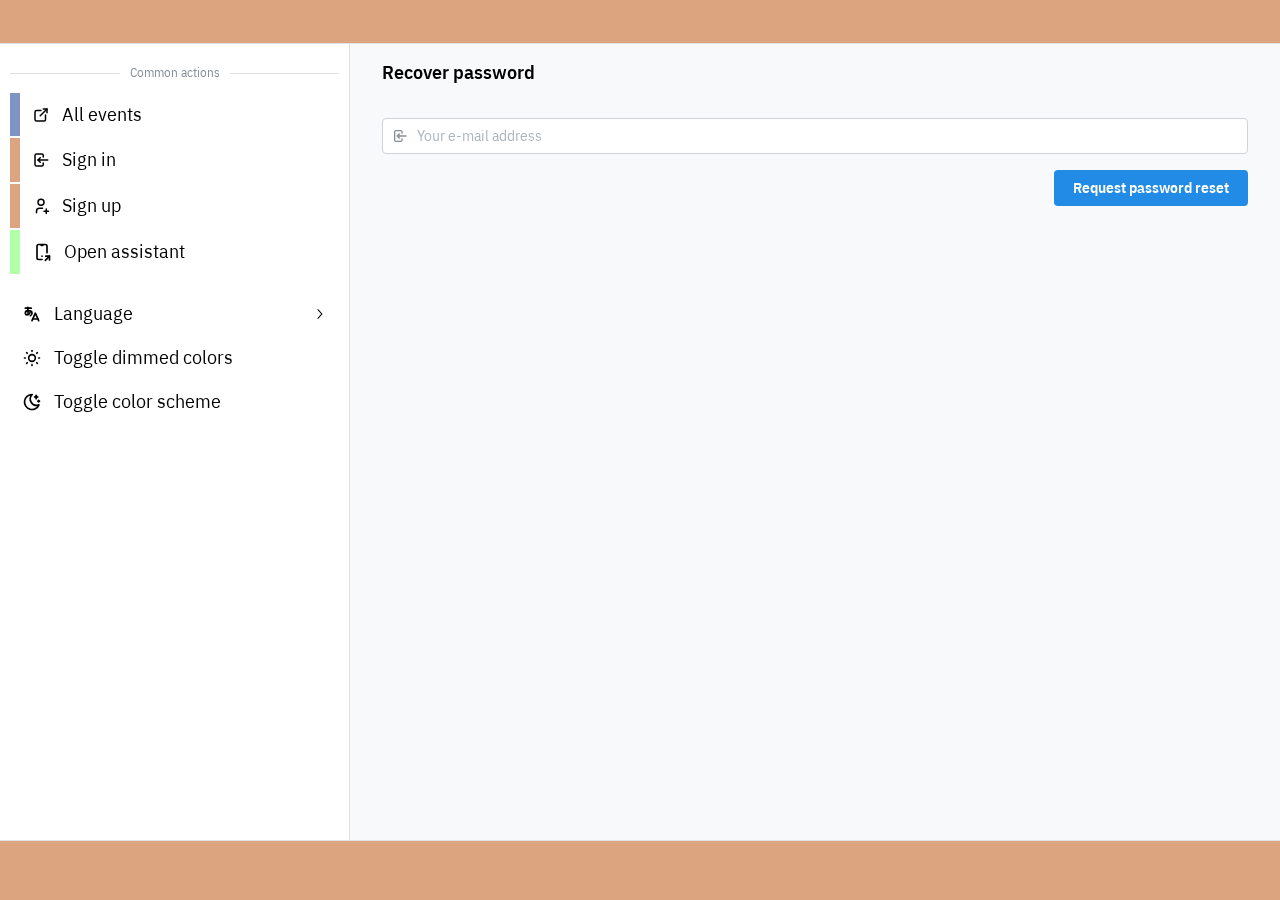
Ist der Link abgelaufen oder bereits verwendet, fordern Sie einen neuen an. Prüfen Sie bei fehlender Nachricht den Spamordner.
Häufige Fragen
Mein Event fehlt im Assistenten. Lassen Sie prüfen, ob genau Ihr Konto im aktiven Event registriert ist. Aktualisieren Sie die Liste oder wählen Sie das Event in den Einstellungen erneut.
Der Veranstalter findet mich nicht. Speichern Sie einen erkennbaren Spielernamen oder nennen Sie die System-ID. Erstellen Sie kein zusätzliches Konto.
Wo sind meine Ergebnisse? Wählen Sie das Event unter Ranglisten und Statistiken. Turnierergebnisse erscheinen nach administrativer Bestätigung entsprechend den Sichtbarkeitseinstellungen.
Weiterführende Anleitungen
Mahjong Pantheon-Team, 2026.