Club- und Turnierverwaltung
Öffnen Sie den Verwaltungsbereich, melden Sie sich an und wählen Sie unter Meine Events das Event. Über Aktionen oder die linke Seitenleiste erreichen Sie Spieler verwalten, Partien verwalten und Einstellungen. Fehlt der Zugriff, muss die Eventadministration unter Berechtigungen verwalten Rechte erteilen. Die Teilnahme allein verleiht keine Verwaltungsrechte.
Anleitungen: Club, Turnier, vorgegebener Sitzplan. Konten und Eventarten: Erste Schritte. Die anklickbaren Screenshots zeigen die englische Oberfläche mit erfundenen TEST-Events.
Club: Spieler registrieren und Partien verwalten
1. Club-Event erstellen oder öffnen
Wählen Sie Neues Event erstellen, Typ Lokale Rangliste, Titel, Basisregelwerk und Zeitzone. Prüfen und speichern Sie die weiteren Einstellungen. Übungsevents sollten TEST im Titel tragen. Ein Club-Event kann über viele Treffen weiterlaufen; die Tische starten und enden unabhängig.
2. Spieler hinzufügen
- Bitten Sie die Spieler zuerst, ein Konto zu erstellen und zu aktivieren.
- Öffnen Sie Spieler verwalten und suchen Sie im Namens-/ID-Feld nach Spielername oder
#und System-ID. - Wählen Sie den richtigen Treffer; prüfen Sie bei ähnlichen Namen die ID.
- Der Spieler erscheint sofort in der Liste und kann das Event im Assistenten wählen. Wiederholen Sie dies für alle Teilnehmer. Bei fehlenden Treffern Profilnamen oder System-ID prüfen.
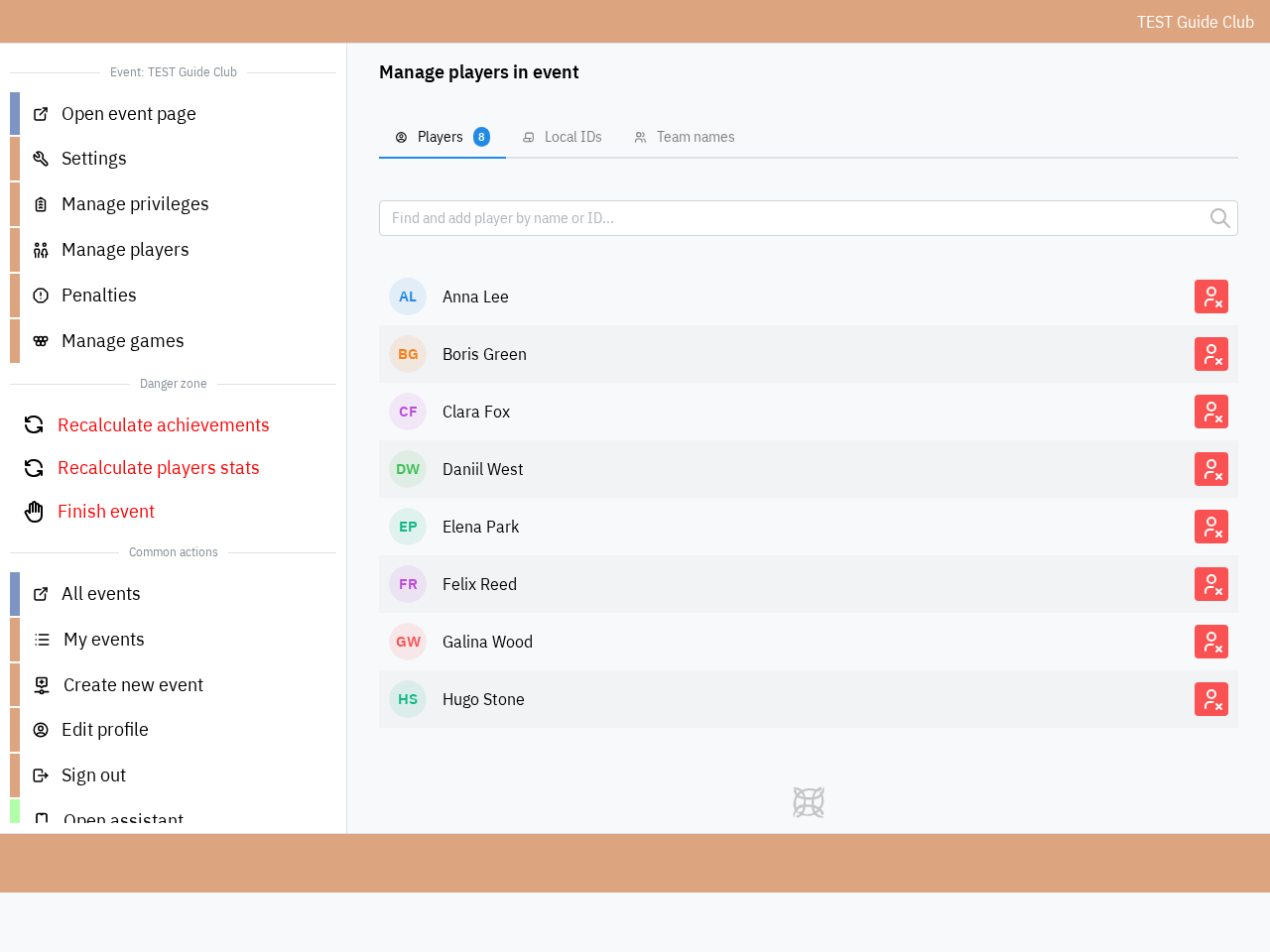
Clubregistrierung ist auch während des laufenden Events möglich. Versehentliche Registrierungen können über das Entfernen-Symbol korrigiert werden, wenn verfügbar. Das entfernt keine Partien. Rechte werden separat unter Berechtigungen verwalten vergeben.
3. Spieler starten ihre Partien
Im Assistenten wählen Spieler Neue Partie, dann die Teilnehmer in Ost–Süd–West–Nord-Reihenfolge (Sanma: Ost–Süd–West), mischen bei Bedarf und starten. Nur registrierte Spieler sind auswählbar. Es gibt keinen gemeinsamen Clubtimer oder automatischen Turniersitzplan. Siehe Spieleranleitung.
4. Falsch gestartete Partie entfernen
- Öffnen Sie Partien verwalten und identifizieren Sie den Tisch anhand der Spieler.
- Solange keine Hand erfasst wurde, drücken Sie Partie entfernen und bestätigen. Dadurch wird die gesamte leere Partie gelöscht.
- Lassen Sie die Spieler aktualisieren und mit den richtigen Teilnehmern und Sitzen neu starten.
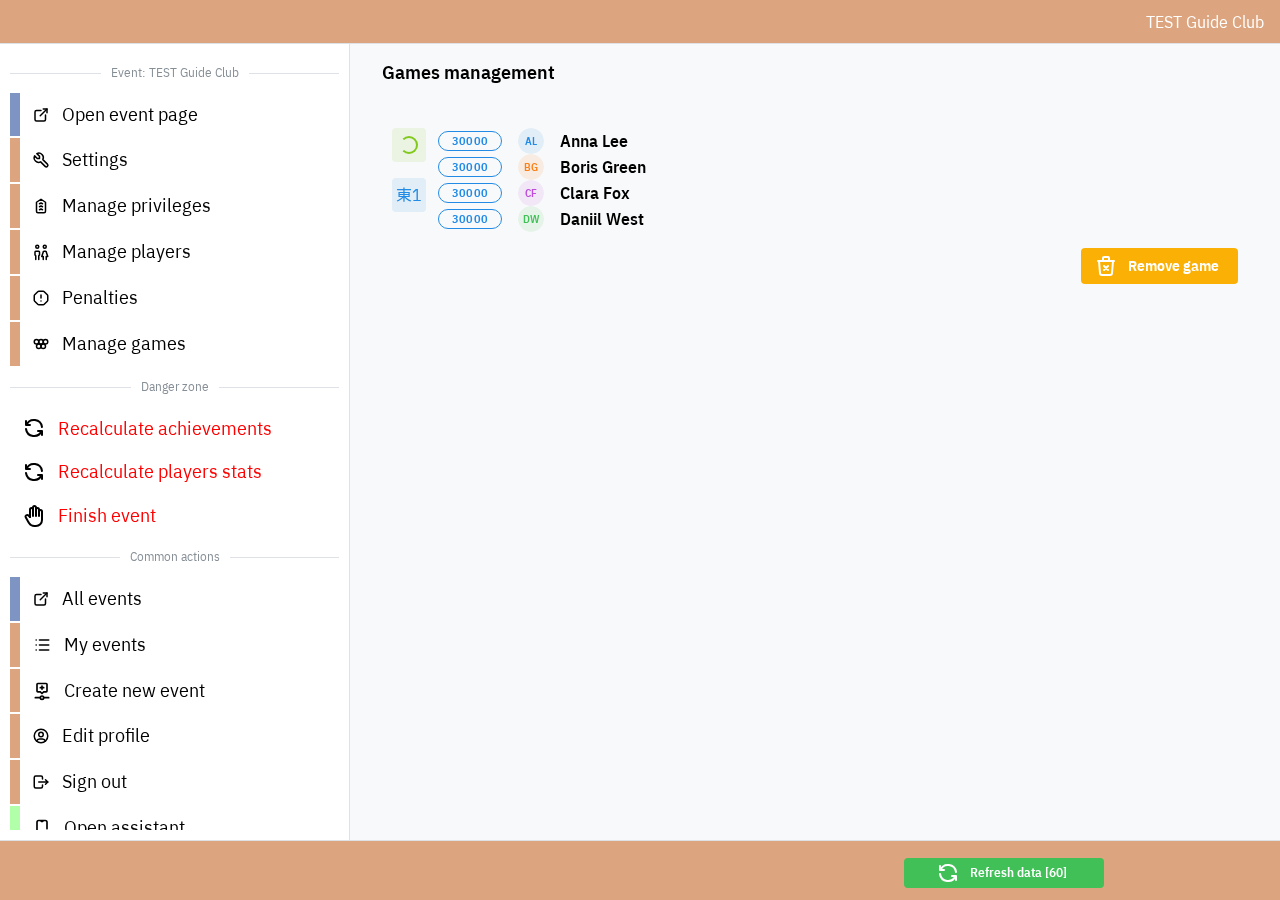
Nach der ersten Hand erscheint stattdessen Letzte Hand stornieren (englisch Cancel round). Prüfen Sie die letzte Hand mit den Spielern, stornieren und bestätigen Sie, und lassen Sie das richtige Ergebnis eintragen. Für ältere Fehler stornieren Sie spätere Hände rückwärts und erfassen sie anschließend wieder in Spielreihenfolge; klären Sie die Daten vorher. Sind alle Hände storniert, lässt sich die leere Partie entfernen.
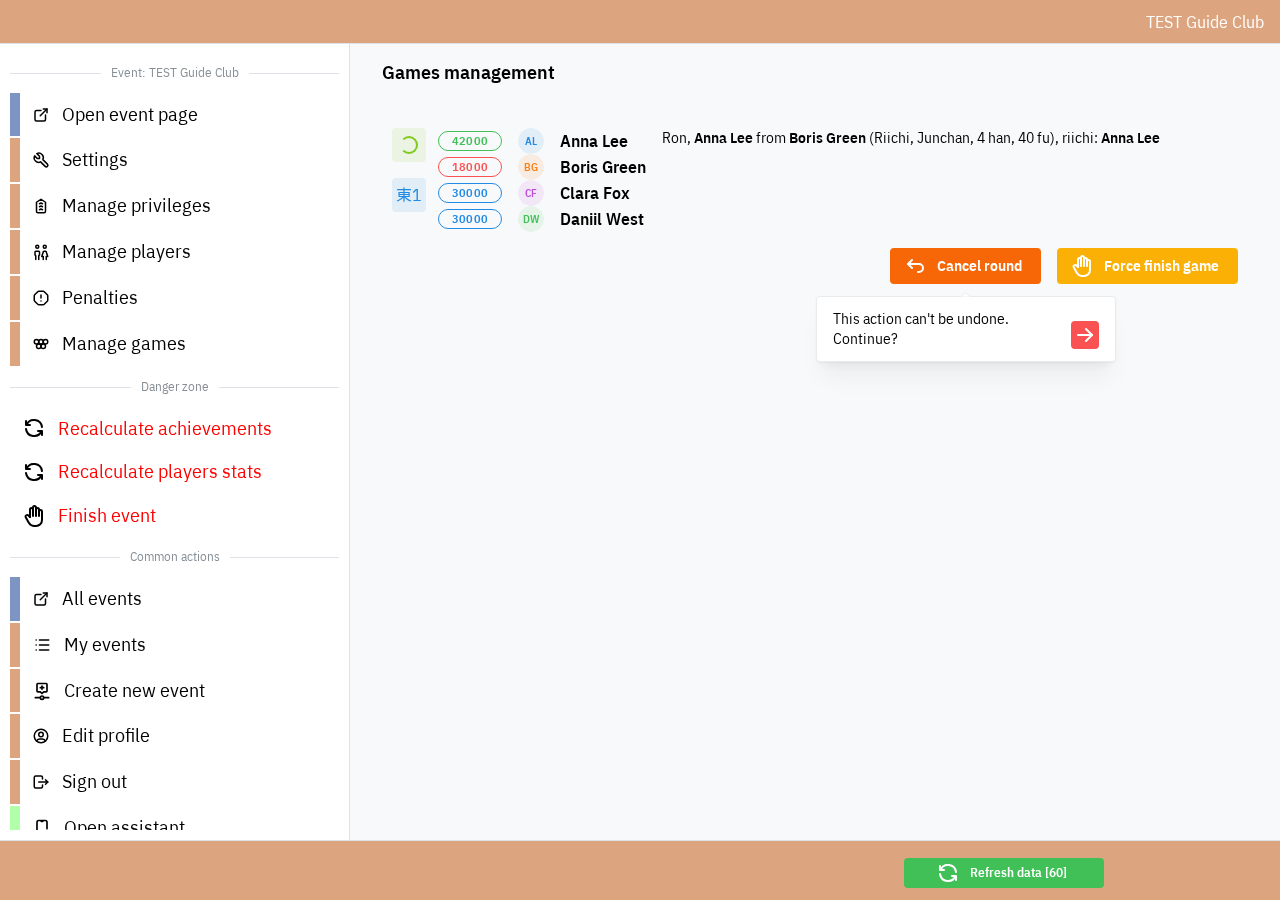
Bei abgeschlossenen Clubpartien öffnet Letzte Hand und Ergebnisse stornieren die Partie erneut und entfernt letzte Hand samt veröffentlichtem Ergebnis. Das ist nur möglich, wenn der Server es erlaubt; eine spätere Partie eines Teilnehmers kann es verhindern. Korrigieren Sie Fehler vor dem nächsten Spielstart.
Turnier: von der Spielerliste zu bestätigten Ergebnissen
1. Event und Timer vorbereiten
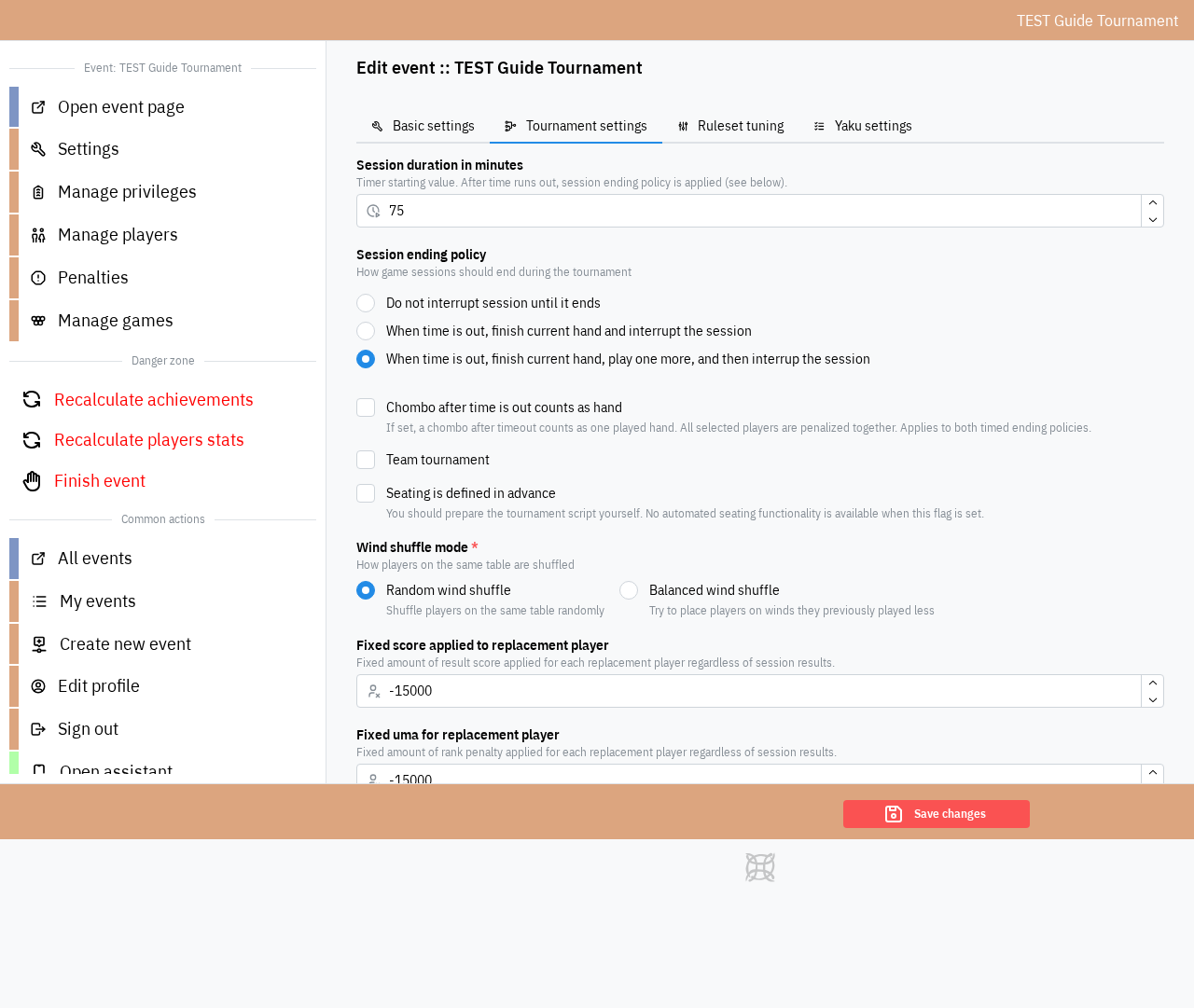
Erstellen oder öffnen Sie ein Turnier. Legen Sie Regelwerk und Zeitzone fest. Prüfen und speichern Sie unter Turniereinstellungen die Sessiondauer in Minuten und Regel bei Zeitablauf:
- Partie regulär zu Ende spielen; der Timer erzwingt kein Ende.
- Bei Zeitablauf die laufende Hand beenden und die Partie abbrechen.
- Bei Zeitablauf die laufende Hand beenden, noch eine weitere spielen und dann abbrechen.
2. Spieler vor dem Start registrieren
Suchen und wählen Sie unter Spieler verwalten die Konten per Name oder #SystemID. Vervollständigen Sie die Liste vor der ersten Sitzplanerstellung: Bereits das Anlegen der Turniersessions sperrt Hinzufügen und Entfernen, noch vor dem Timerstart.
Automatische Sitzpläne benötigen eine durch vier, bei Sanma durch drei teilbare Teilnehmerzahl. Das Stuhlsymbol schließt Spieler für die nächste Sitzplanerstellung ein oder aus, soweit der Status dies erlaubt. Nicht mitspielende Schiedsrichter sollten ausgeschlossen werden. Ausgeschlossene bleiben registriert. Halten Sie die Zahl der eingeschlossenen Spieler gültig.
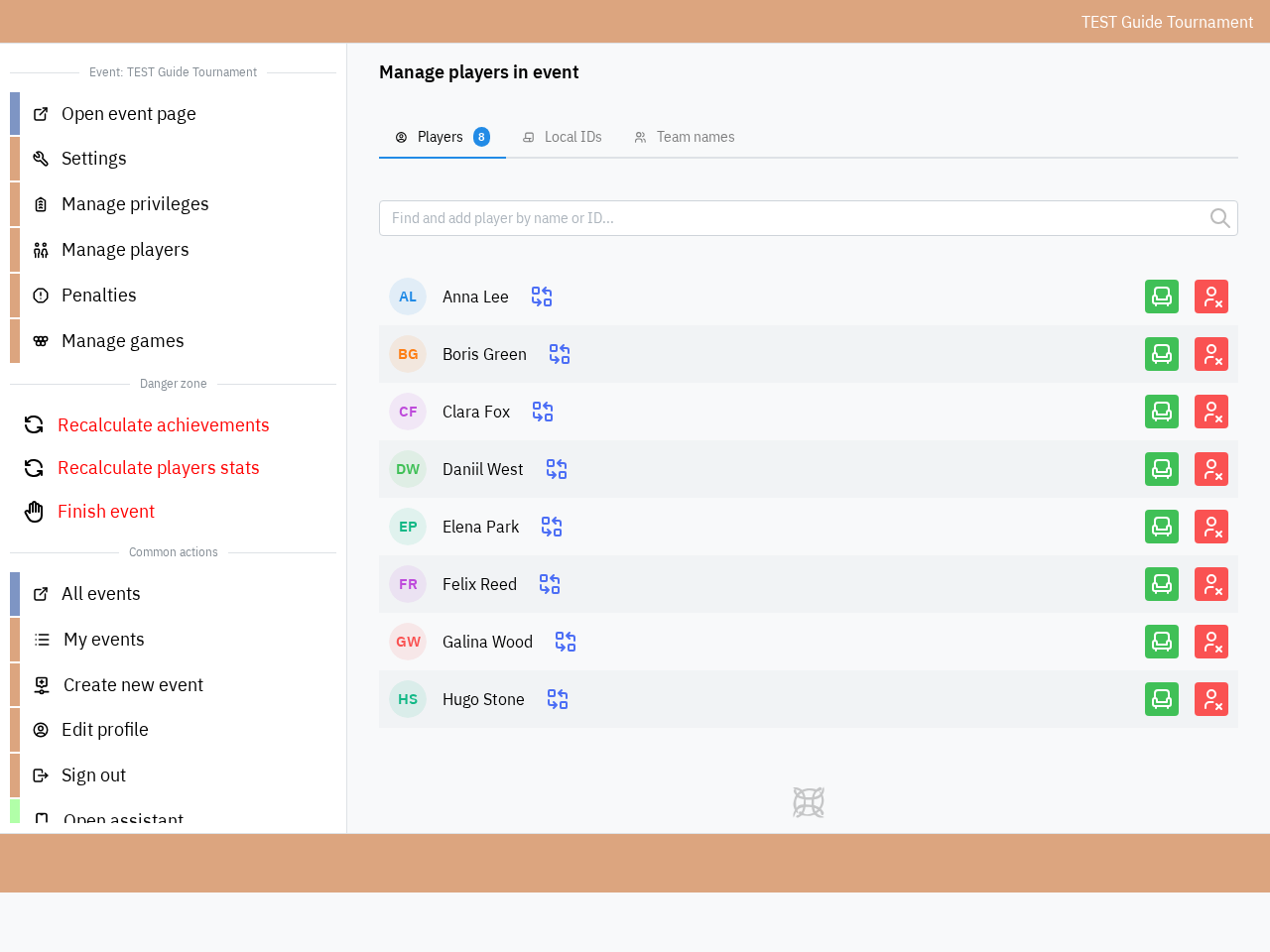
Für Ersatzspieler verwenden Sie die Ersetzen-Funktion neben dem Namen und wählen jemanden, der noch nicht im Event registriert ist. Die Wertung richtet sich nach den Eventeinstellungen. Kehrt der ursprüngliche Teilnehmer zurück, löschen Sie die Vertretung vor der Ergebnisbestätigung.
3. Sitzplan erzeugen
Unter Partien verwalten bedeutet Nicht bereit, dass die Spielerzahl korrigiert werden muss. Bei Nicht gestartet wählen und bestätigen Sie:
- Zufälliger Sitzplan: ab der ersten Session; mischt ohne Ranggruppen und versucht Wiederbegegnungen zu verringern, garantiert aber keine neuen Gegner.
- Schweizer System: nach vorherigen Partien; sucht anhand von Rangliste und Historie ähnlich platzierte Gegner mit möglichst wenigen Wiederbegegnungen. Wiederholungen sind möglich.
- Intervallsitzplan: nach vorherigen Partien; wählen Sie das Intervall. Intervall 1: 1–2–3–4, 5–6–7–8. Intervall 2: 1–3–5–7, 2–4–6–8.
- Nächster Sitzplan: bei vorgegebenen Sitzplänen anstelle der automatischen Methoden, siehe unten.
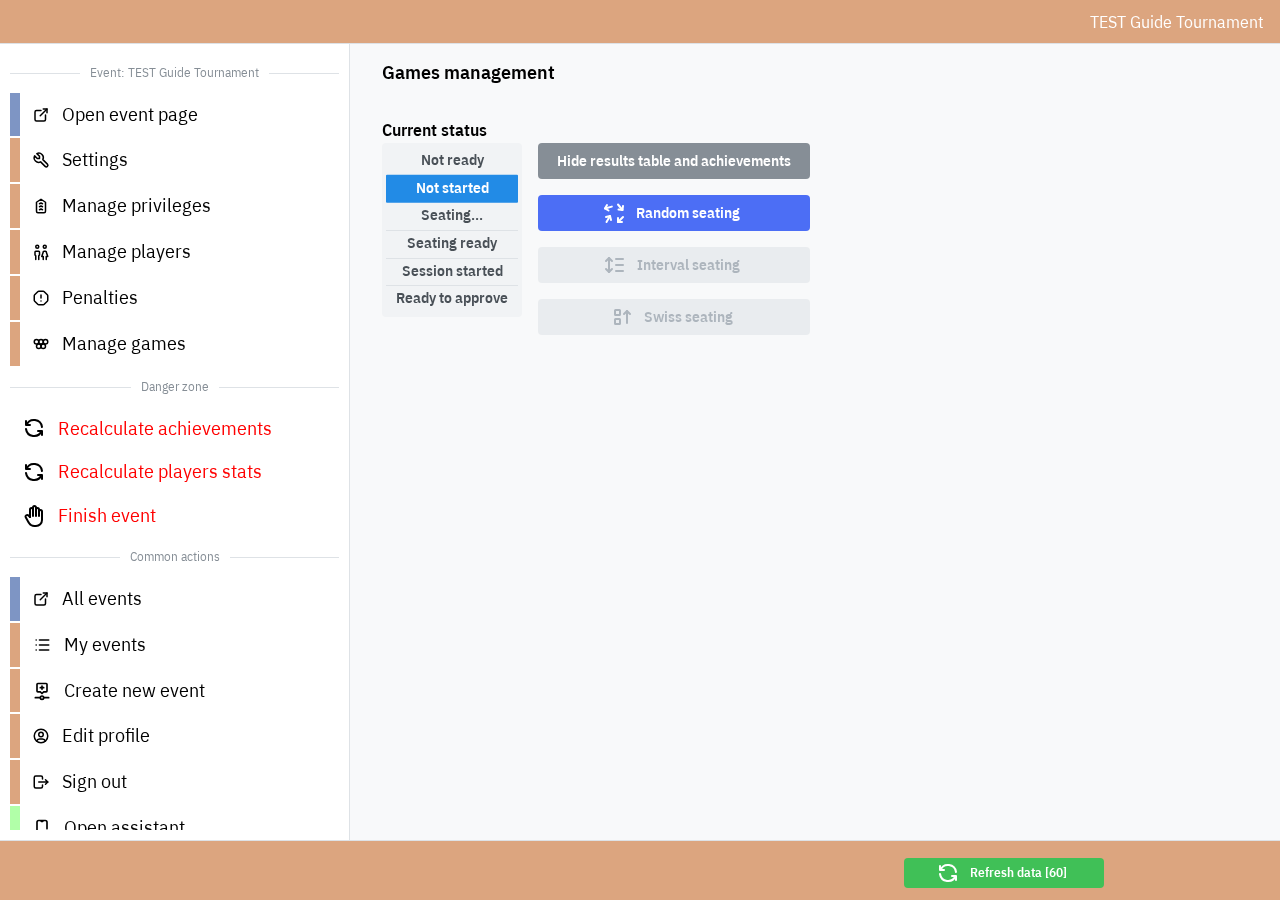
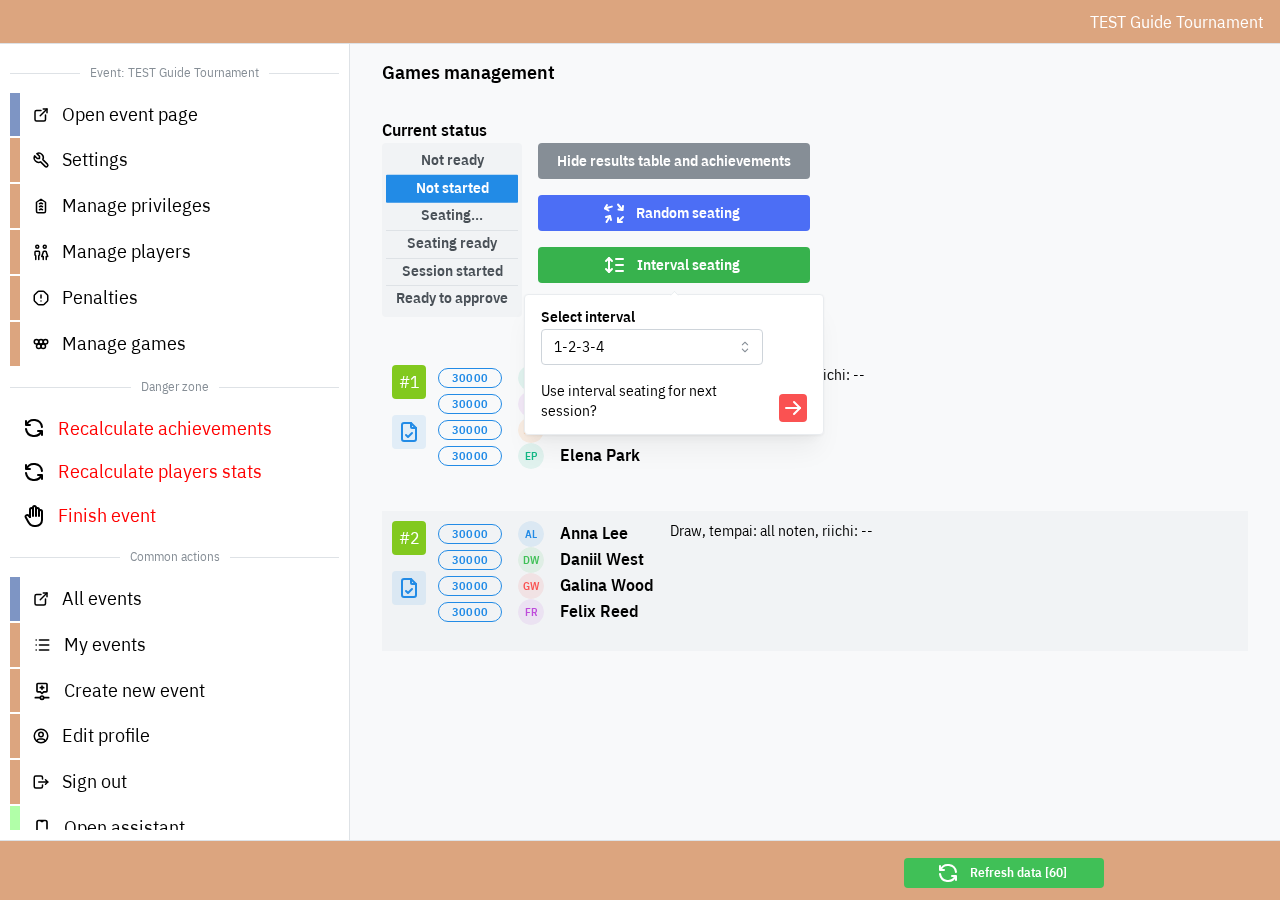
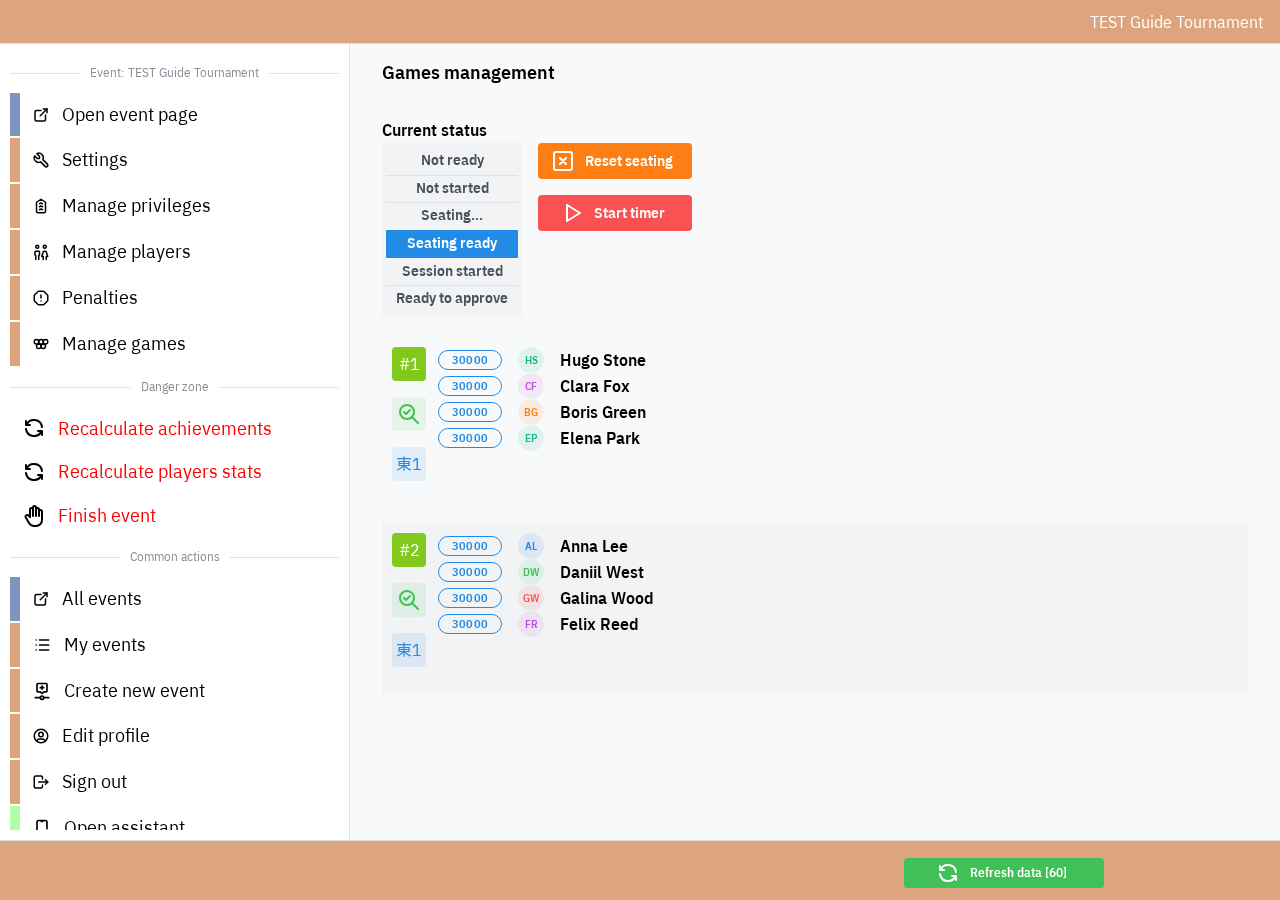
Warten Sie während Sitzplan wird erstellt. Bei Sitzplan bereit prüfen Sie Tische und Anfangswinde. Spieler sehen ihren Tisch im Assistenten. Timer und Sitzplan im Ranglistendienst eignet sich für einen gemeinsamen Bildschirm. Fehler korrigieren Sie vor dem Timerstart über Sitzplan zurücksetzen und erneute Erstellung.
4. Timer starten und verwalten
Wenn alle sitzen, drücken und bestätigen Sie Timer starten und geben ein deutliches Startsignal. Alle Sessions beginnen gemeinsam, der Status lautet Session gestartet.
Die globale Funktion Zusatzzeit hinzufügen verlängert alle Tische um 1, 2, 3, 4, 5 oder 7 Minuten. Dieselbe Funktion innerhalb eines einzelnen Tisches verlängert nur diesen, etwa nach einer Schiedsrichterunterbrechung. Prüfen Sie den Geltungsbereich vor der Bestätigung. Das aktuelle Panel bietet Zeitverlängerung, keine Pause- oder Zurücksetzen-Taste.
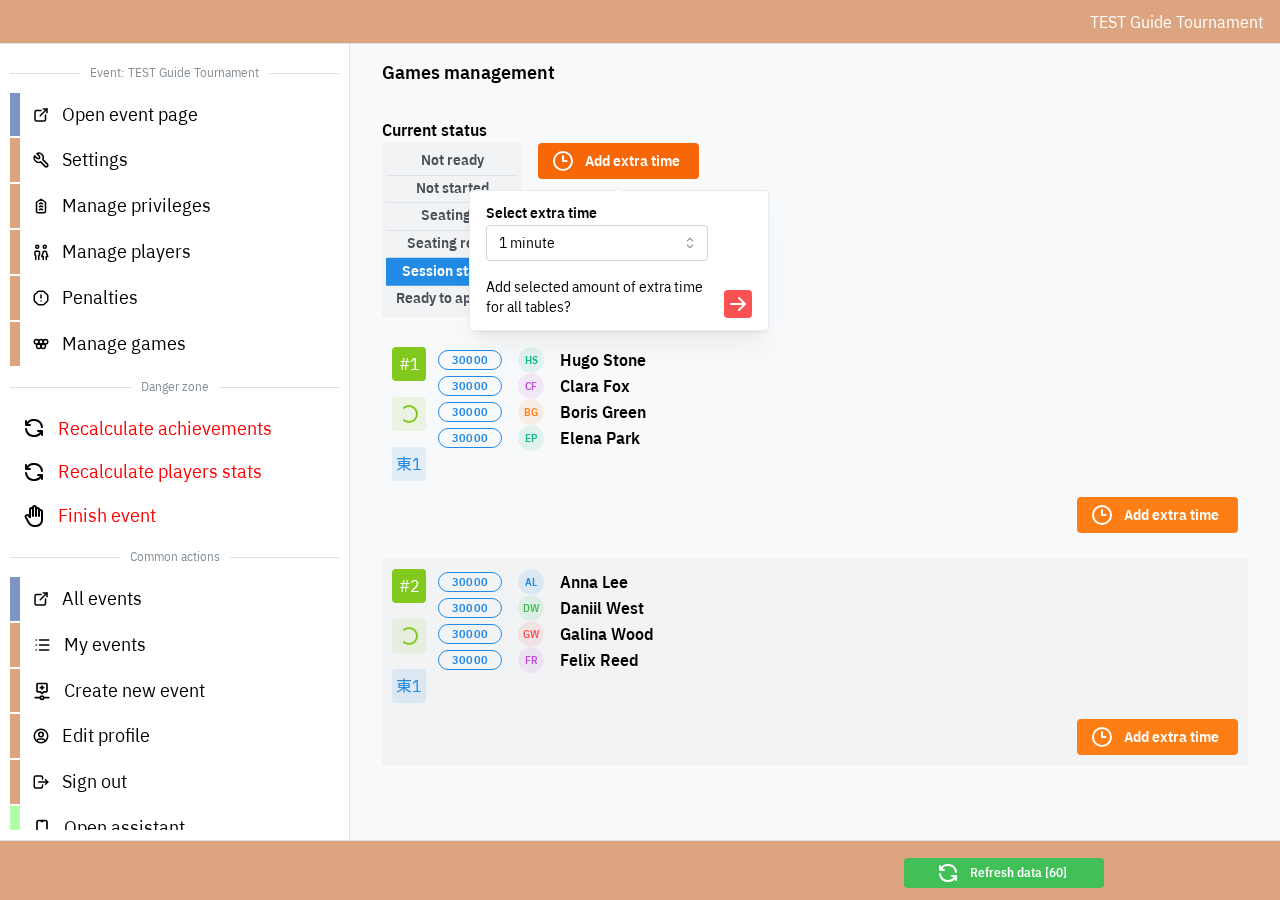
Bei Zeitablauf gilt die konfigurierte Endregel. Ein Timer auf null bestätigt keine Ergebnisse.
5. Erfasste Hand korrigieren
Suchen Sie unter Partien verwalten den Tisch, drücken Sie Letzte Hand stornieren, bestätigen Sie und lassen Sie die Spieler aktualisieren und neu eingeben. Dies betrifft nur die letzte erfasste Hand und ist auch nach Spielende vor der Ergebnisbestätigung möglich.
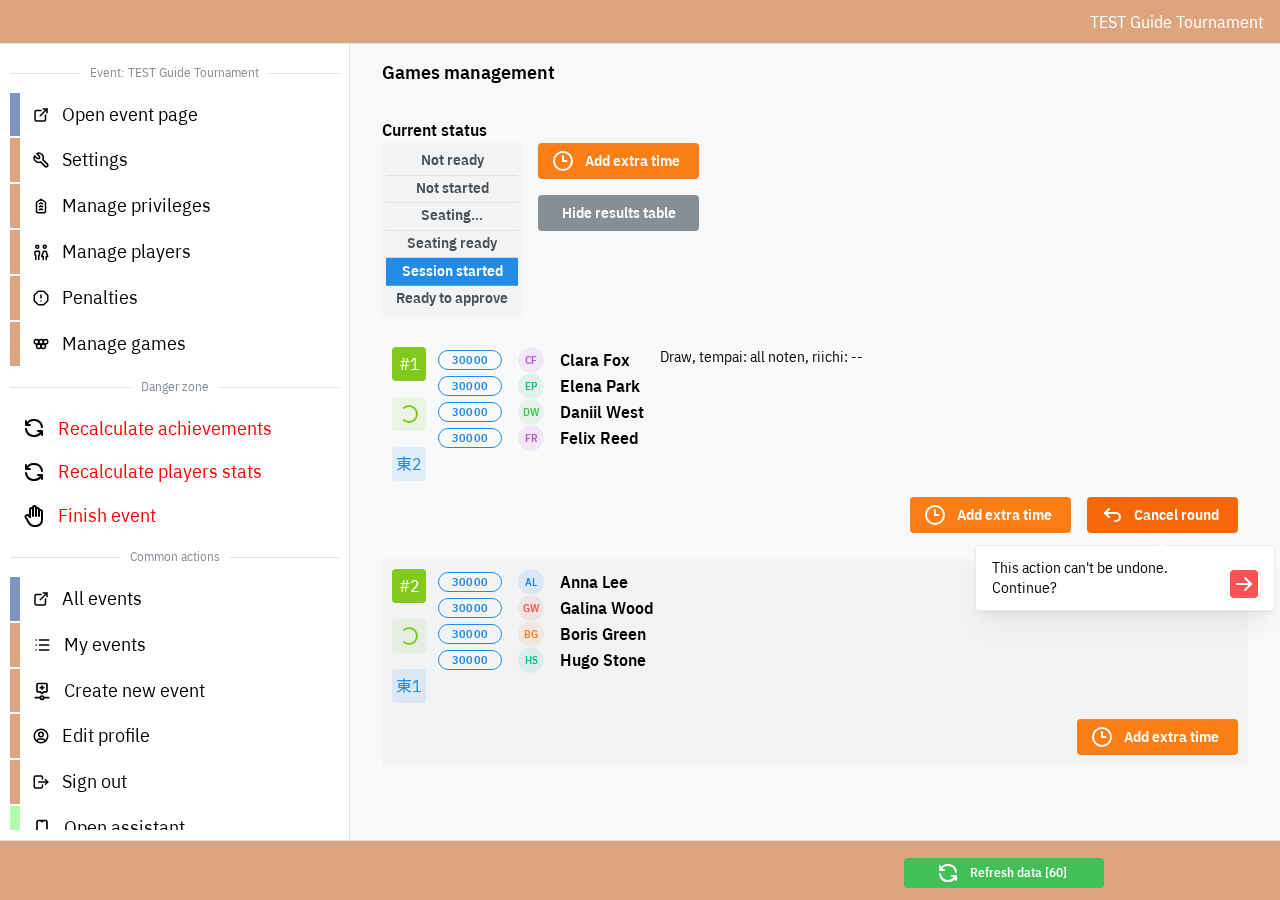
Einen ungespielten Sitzplan verwerfen Sie mit Sitzplan zurücksetzen. Turniertische haben keine Clubfunktion Partie entfernen; löschen Sie nicht einen Tisch aus einer synchronisierten Session. Bei älteren Fehlern stimmen Sie mit der Spielleitung ab, welche späteren Hände neu erfasst werden müssen.
6. Ergebnisse bestätigen und fortfahren
Sind alle Tische fertig, erscheint Bereit zur Bestätigung. Korrigieren Sie zuerst alle Fehler, dann drücken und bestätigen Sie Sessions bestätigen. Dies veröffentlicht Ergebnisse entsprechend den Sichtbarkeitseinstellungen und gibt den nächsten Sitzplan frei. Danach können diese Hände über die normale Turnierverwaltung nicht mehr storniert werden.
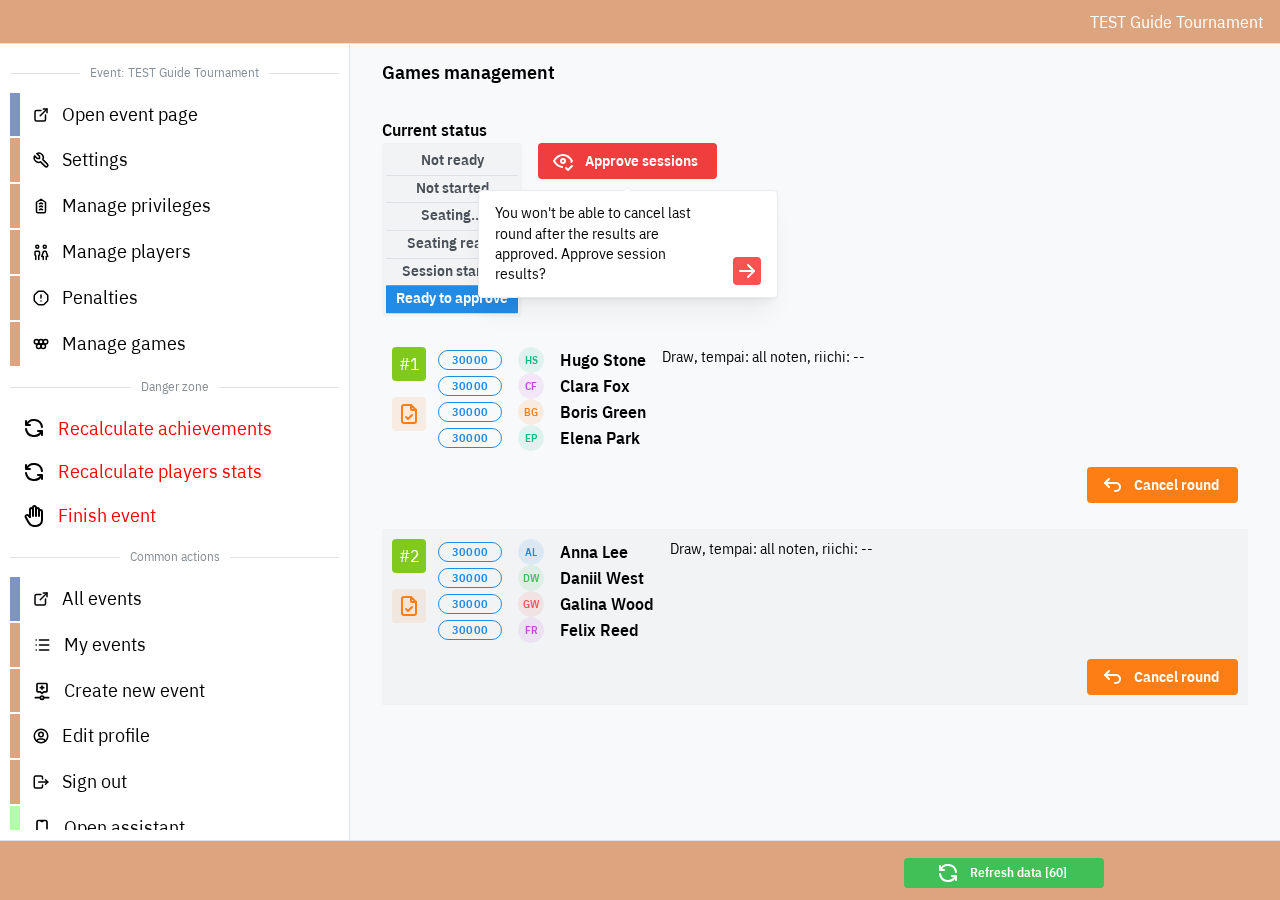
Wiederholen Sie Sitzplan → Tische prüfen → Timer starten → Partien erfassen → prüfen und bestätigen. Event beenden beendet das gesamte Event und gehört nicht zwischen die Sessions.
Vorgegebener Sitzplan: Ablauf im Voraus planen
Aktivieren und speichern Sie Sitzplan ist im Voraus festgelegt unter Turniereinstellungen. Nächster Sitzplan ersetzt die automatischen Methoden.
- Registrieren Sie alle Teilnehmer. Vergeben und speichern Sie unter Spieler verwalten → Lokale IDs eindeutige eventbezogene Nummern. Diese unterscheiden sich von den Konto-System-IDs.
- Öffnen Sie Vorgegebener Sitzplan in der Seitenleiste. Pro Zeile ein Tisch, lokale IDs mit Bindestrichen trennen, Sessions durch eine Leerzeile. Je Tisch vier IDs, bei Sanma drei; kein Spieler darf in derselben Session doppelt vorkommen.
- Setzen Sie bei einem neuen Skript den Index der nächsten Session auf 1 und drücken Sie Skript aktualisieren. Beheben Sie alle Validierungsfehler.
- Drücken und bestätigen Sie unter Partien verwalten den Nächsten Sitzplan, prüfen Sie Tische und Winde und starten Sie den Timer. Erst beim Timerstart wird der Index erhöht. Nach Bestätigung folgt der nächste Skriptblock.
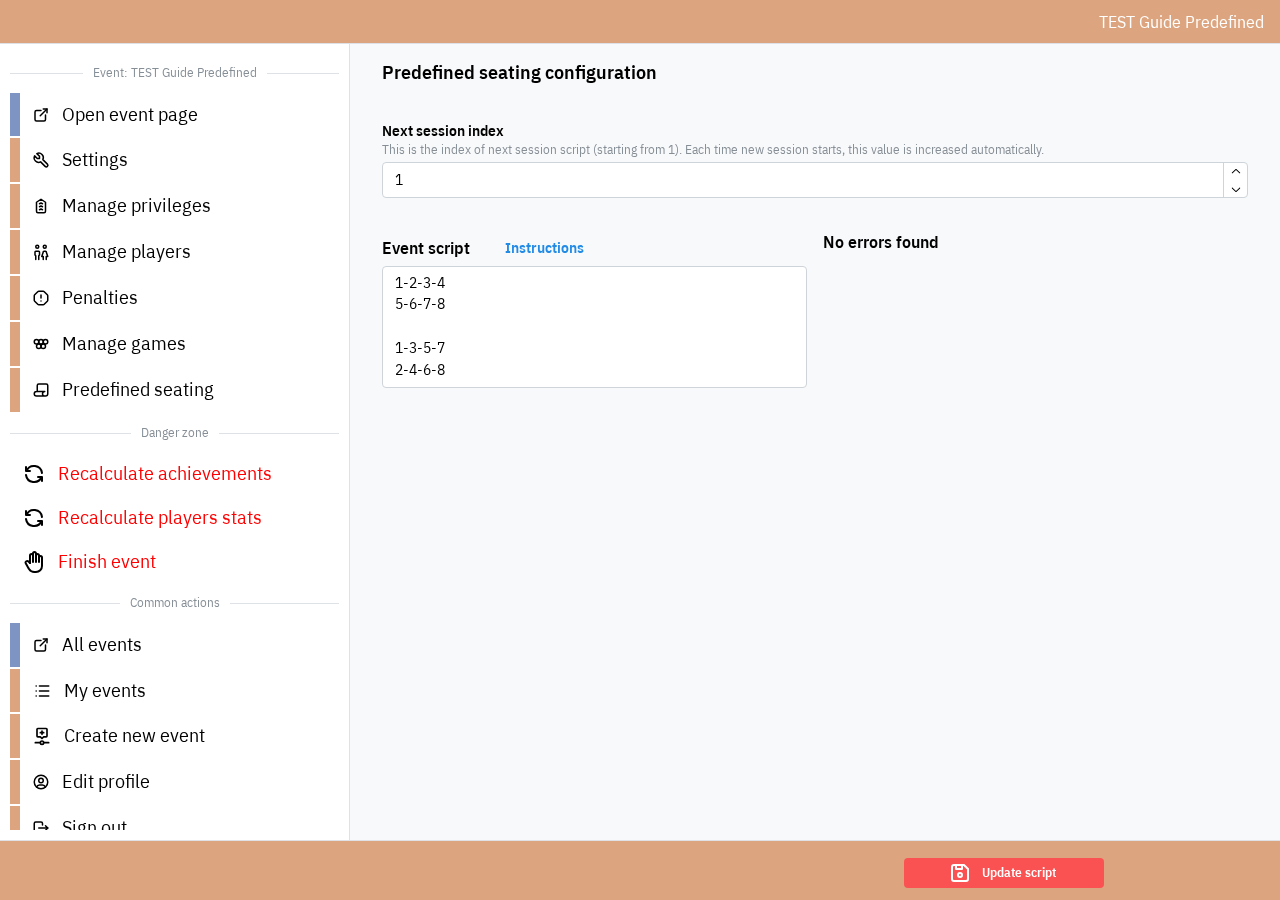
Beispiel mit zwei Vierertischen je Session:
1-2-3-4
5-6-7-8

1-3-5-7
2-4-6-8
Vorgegebene Windverteilung erhält die Reihenfolge Ost–Süd–West–Nord. Zufällige oder ausgeglichene Windverteilung lässt die Tischgruppen unverändert, kann aber die Anfangswinde ändern. Bei Sanma verwenden Sie drei IDs in Ost–Süd–West-Reihenfolge. Ist das Skript aufgebraucht, ergänzen und validieren Sie weitere Sessions vor der nächsten Erstellung. Ändern Sie den Index nicht unbedacht: Er legt den nächsten verwendeten Block fest.
Weiterführende Anleitungen
Mahjong Pantheon-Team, 2026.