Пачатак працы і дапамога з уліковым запісам
Выкарыстоўвайце мабільны асістэнт для запісу гульняў, рэйтынгі і статыстыку для прагляду вынікаў і панэль профілю і кіравання для працы з акаўнтам і мерапрыемствамі. Адзін уліковы запіс дзейнічае ва ўсіх сэрвісах.
На старонцы: рэжымы, стварэнне акаўнта, удзел, профіль, пароль, пытанні. Здымкі паказваюць англійскі інтэрфейс, выдуманых гульцоў і TEST-мерапрыемствы. Націсніце на здымак, каб адкрыць поўны памер.
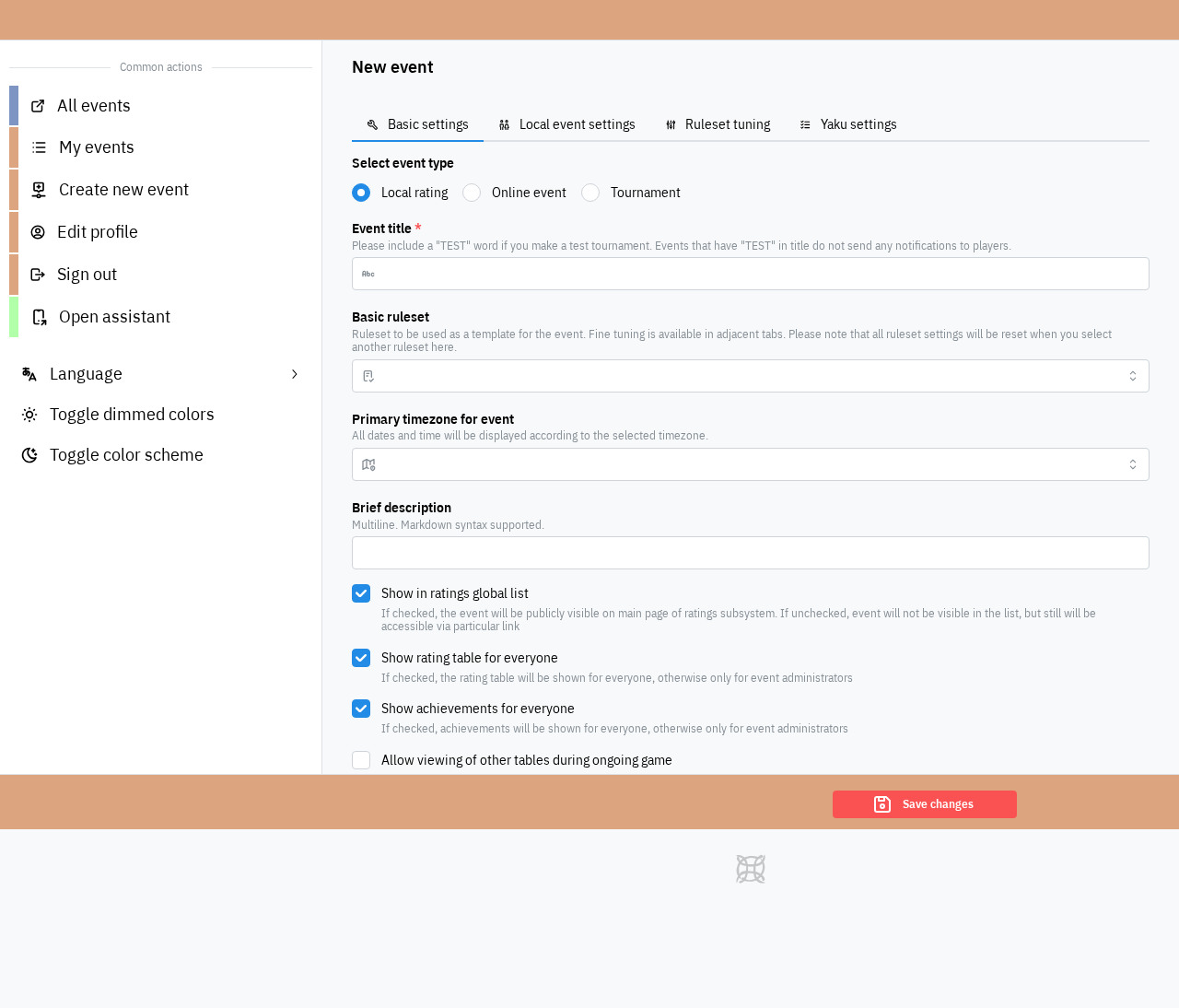
Які рэжым мерапрыемства выбраць?
Мерапрыемства (event) мае асобны спіс гульцоў, правілы і рэйтынгавую табліцу. Сесія (session) — гульня за адным сталом; у кіраванні турнірам гэта таксама можа азначаць усе сталы, якія гуляюць адначасова. Раунд (round) у элементах кіравання — адна раздача.
- Лакальны рэйтынг (клуб): гульцы самі пачынаюць гульні, выбіраюць супернікаў і пачатковыя месцы, запісваюць раздачы ў асістэнце. Сталы незалежныя, без агульнага таймера. Адміністратар можа дадаваць гульцоў падчас працы клубнага рэйтынгу.
- Турнір: адміністратары рыхтуюць спіс і рассадку, запускаюць усе сталы з таймерам і разам пацвярджаюць вынікі сесій. Рассадка бывае выпадковай, швейцарскай, інтэрвальнай або загадзя зададзенай.
- Анлайн-мерапрыемства: вынікі паступаюць з падтрымліваемых платформаў і рэплэяў. Удакладніце платформу і патрэбныя акаўнты ў арганізатара; гэты працэс адрозніваецца ад запісу за фізічным сталом.
Як стварыць уліковы запіс?
- Адкрыйце рэгістрацыю новага акаўнта.
- Увядзіце дзейны email, імя гульца і надзейны пароль. Пазначце пазнавальныя імя і прозвішча, каб арганізатар знайшоў вас.
- Прачытайце палітыку прыватнасці, пагадзіцеся з умовамі і націсніце Зарэгістраваць новы акаўнт.
- Перайдзіце па спасылцы ў лісце пацверджання і ўвайдзіце.
- Праверце профіль і паведаміце арганізатару, што акаўнт гатовы.
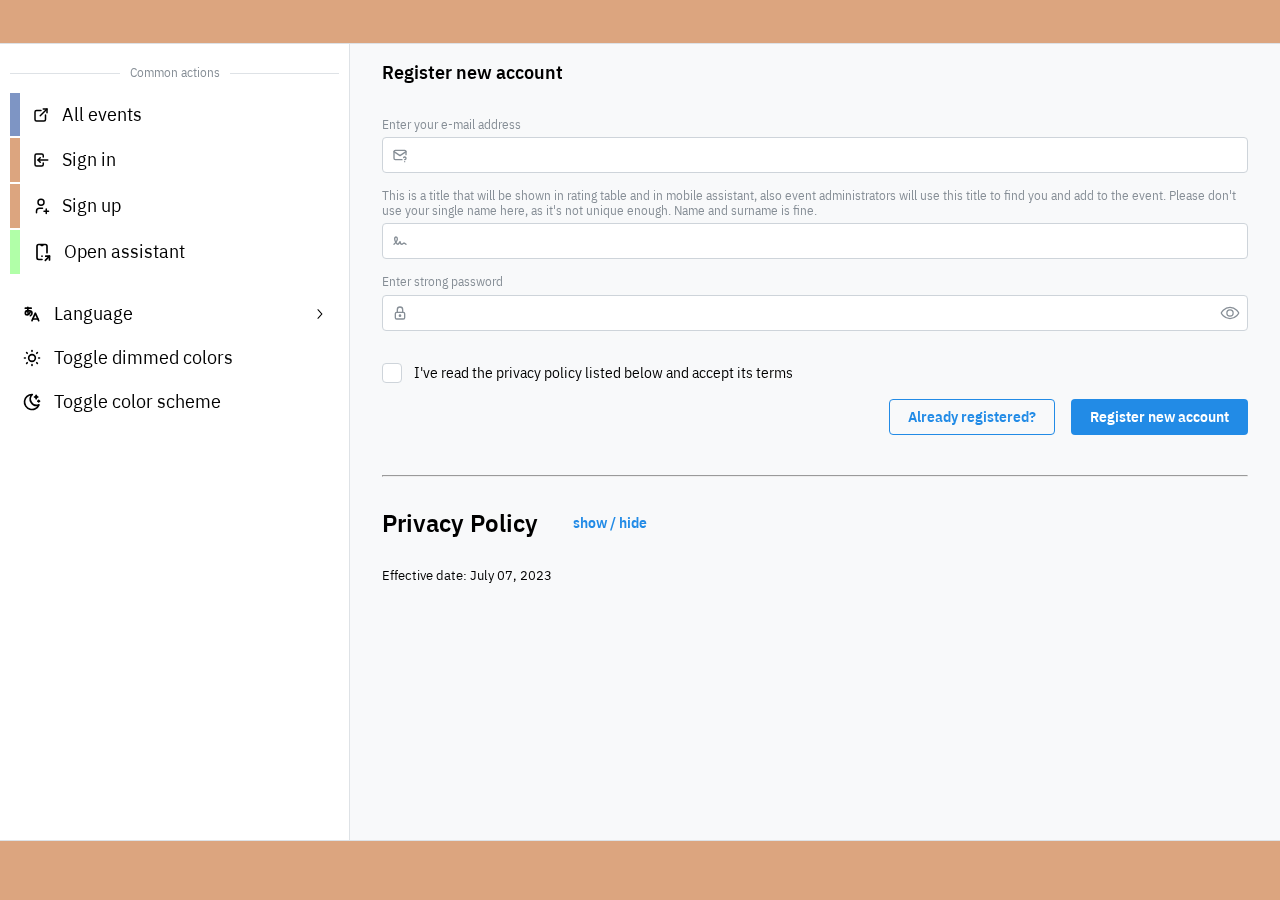
Калі ліст не прыйшоў, праверце спам і правільнасць адраса. Калі актывацыя не атрымліваецца, звярніцеся да адміністратара. Калі акаўнт ужо ёсць, аднавіце пароль: дублікаты падзяляюць гісторыю гульняў. Стварыце акаўнт да прыезду на турнір.
Як далучыцца да клуба або турніру?
Стварэнне акаўнта дадае вас у Pantheon. Рэгістрацыя гульца дадае гэты акаўнт у канкрэтнае мерапрыемства. Аднаго стварэння акаўнта недастаткова.
Дашліце арганізатару імя гульца або System ID з профілю. Ён дадасць вас праз Кіраванне гульцамі. Затым увайдзіце ў асістэнт і выберыце мерапрыемства. Таксама выканайце асобныя ўмовы запісу ці аплаты, абвешчаныя арганізатарам.
Як кіраваць профілем?
- Увайдзіце ў панэль профілю і кіравання і адкрыйце свой акаўнт. У наладах асістэнта таксама ёсць асабісты кабінет.
- Змяніце Імя гульца, краіну, горад і дадатковыя кантакты ці звесткі Tenhou. Указвайце публічнае імя Tenhou, ніколі не радок уваходу.
- Для аватара ўключыце адпаведную опцыю і выберыце квадратную выяву да 256 КБ. Іншыя прапорцыі абразаюцца да цэнтральнага квадрата.
- Націсніце Захаваць змены і дачакайцеся пацверджання.
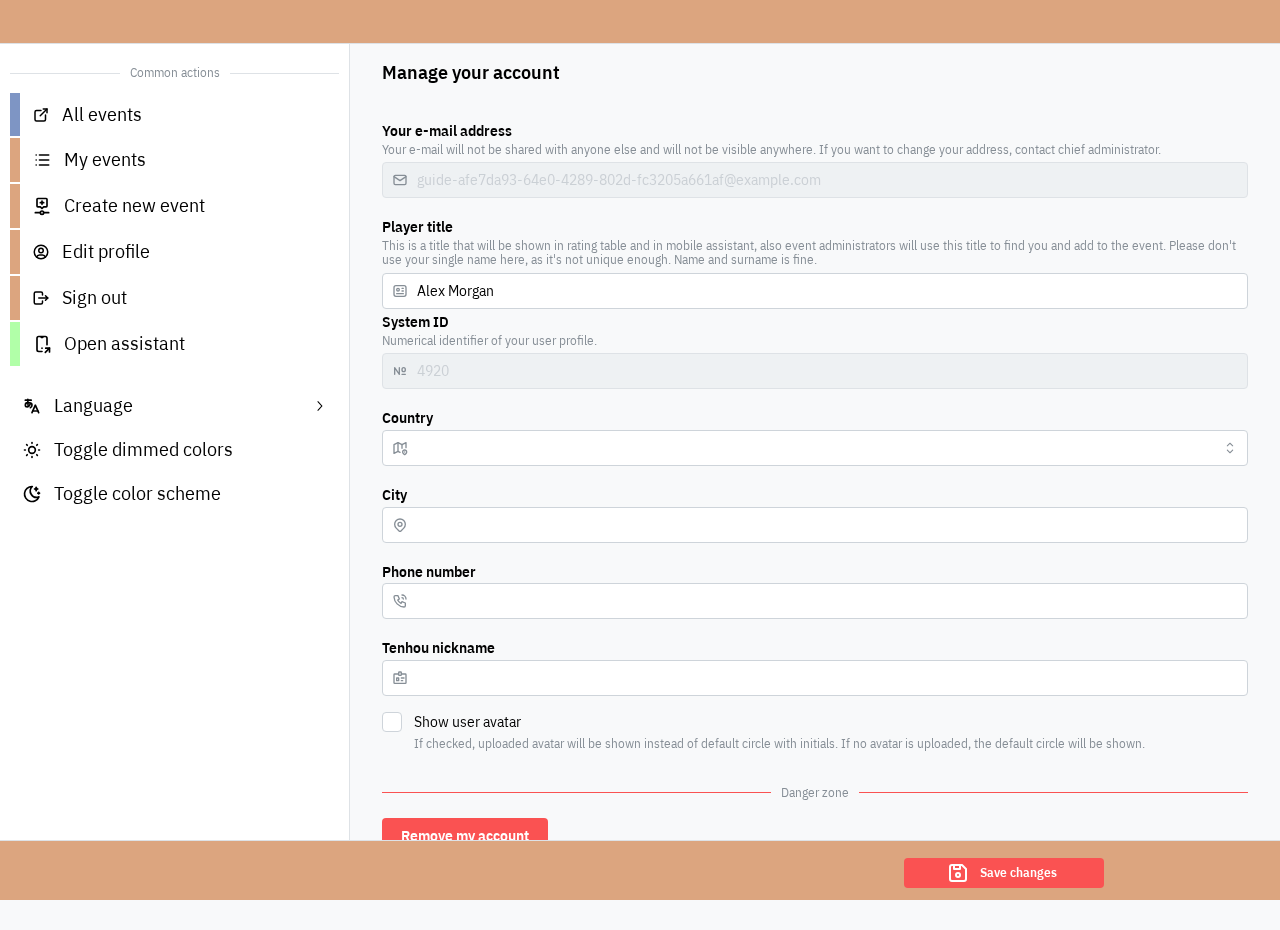
Email тут толькі для чытання; для змены звярніцеся да галоўнага адміністратара. Выдаленне акаўнта выдаляе яго даныя і не патрэбнае для выхаду з мерапрыемства або змены пароля.
Як змяніць або аднавіць пароль?
Аднаўленне праз email выкарыстоўваецца і для забытага пароля, і для выбару новага.
- Адкрыйце аднаўленне пароля, увядзіце email акаўнта і адпраўце форму.
- Перайдзіце па спасылцы ў лісце.
- На старонцы пацверджання націсніце Скінуць мой пароль. Стары пароль адразу перастане дзейнічаць, таму скончыце наступны крок перад выхадам.
- Увядзіце новы надзейны пароль і націсніце Абнавіць пароль.
- Пасля паведамлення пра поспех увайдзіце з новым паролем.
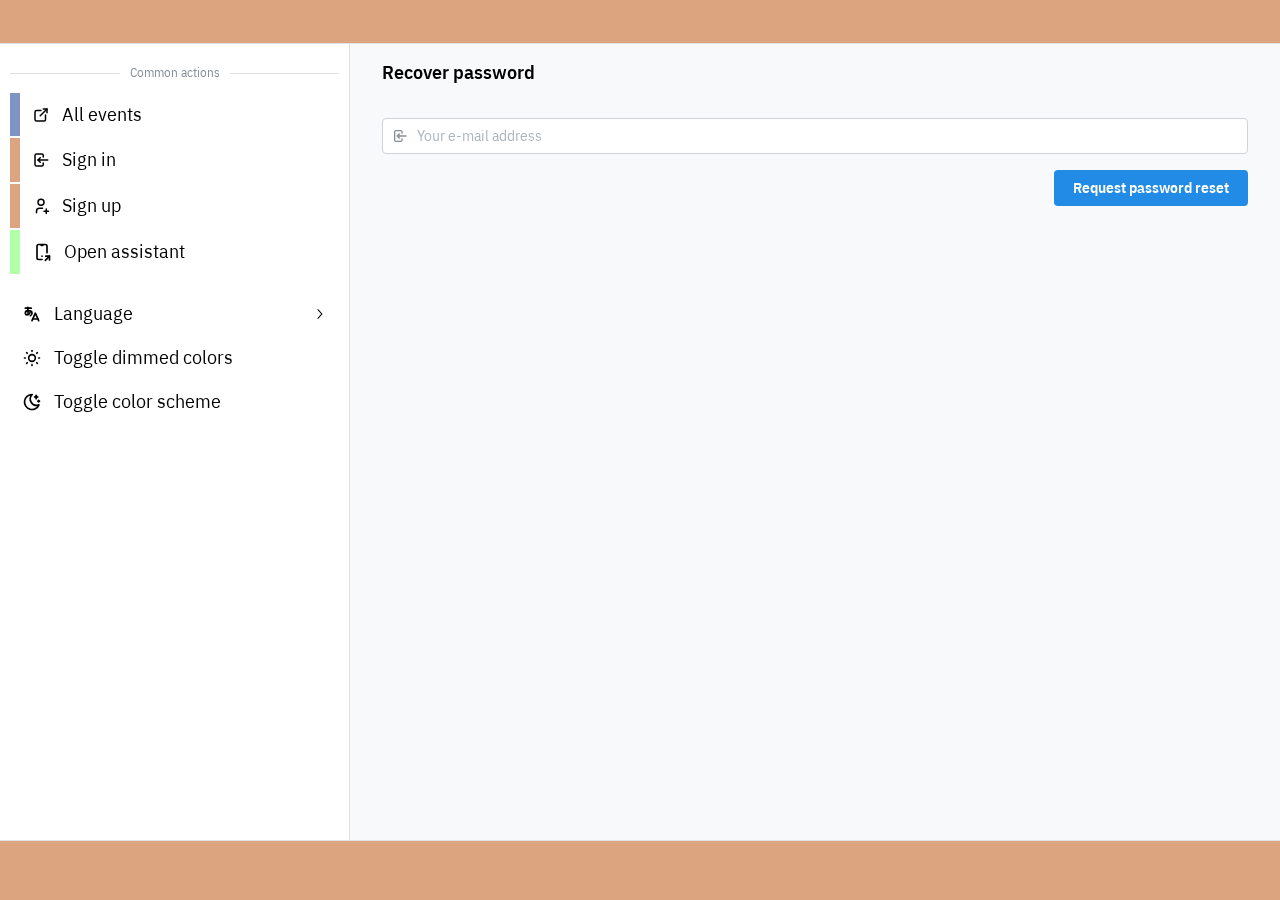
Калі спасылка пратэрмінаваная або ўжо выкарыстаная, запытайце новую. Праверце спам, калі ліста няма.
Частыя пытанні
Мерапрыемства няма ў асістэнце. Папрасіце арганізатара праверыць рэгістрацыю менавіта вашага акаўнта ў актыўным мерапрыемстве. Абнавіце спіс або паўторна выберыце яго ў наладах.
Арганізатар не знаходзіць мяне. Захавайце пазнавальнае імя або дайце System ID. Не стварайце дублікат акаўнта.
Дзе мае вынікі? Адкрыйце рэйтынгі і статыстыку і выберыце мерапрыемства. Турнірныя вынікі публікуюцца пасля пацверджання адміністратарам з улікам налад бачнасці.
Далейшыя крокі
Каманда Mahjong Pantheon, 2026.