Управление клубными событиями и турнирами
Откройте панель управления, войдите и выберите событие в Моих событиях. Используйте меню Действия или откройте событие и переходите по левому меню к управлению игроками, играми и настройкам. Если события нет в списке, попросите его администратора выдать доступ через Управление привилегиями. Участие в событии само по себе не даёт прав управления.
Выберите инструкцию: клубное событие, турнир или заранее заданная рассадка. О создании аккаунта и режимах событий читайте в начале работы. Нажмите на скриншот, чтобы открыть его в полном размере. Примеры используют учебные TEST-события.
Клубное событие: регистрация игроков и управление играми
1. Создайте или откройте событие
Для нового события выберите Создать новое событие, тип Локальный рейтинг, задайте название, базовый набор правил и часовой пояс, проверьте остальные настройки и сохраните. Для учебного события добавьте TEST в название. Клубное событие можно вести долго: столы начинают и заканчивают игры независимо.
2. Добавьте игроков
- Попросите каждого игрока заранее создать аккаунт, если аккаунта еще нет.
- Откройте Управление игроками. В строке поиска и добавления введите имя игрока или
#и его системный ID. - Выберите нужного человека в результатах поиска. При совпадении имён проверьте ID.
- Игрок сразу появится в списке. Повторите для остальных участников: теперь они могут выбрать событие в ассистенте. Если игрок не находится, проверьте имя в профиле или запросите его системный ID.
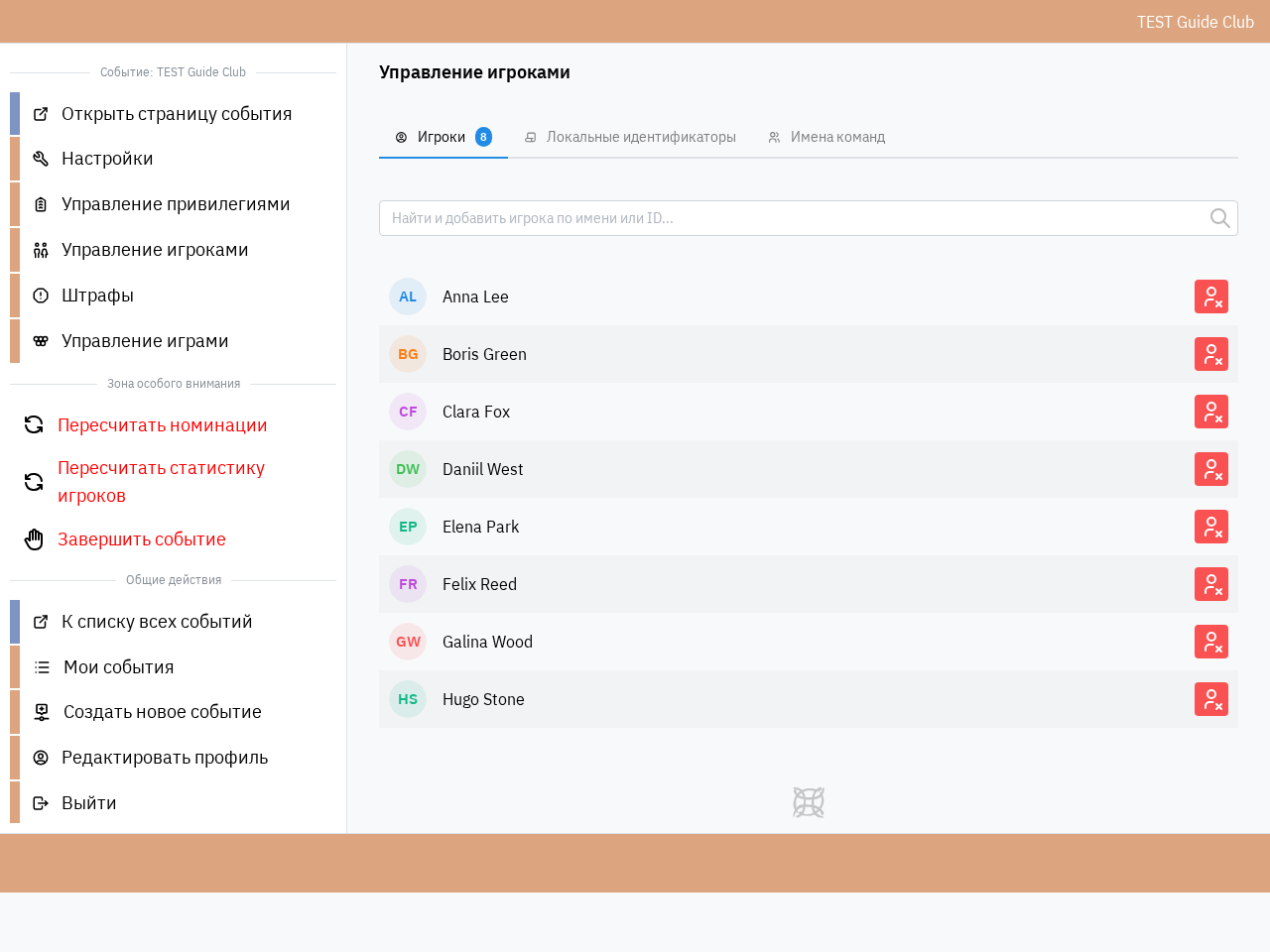
В клубный рейтинг можно добавлять участников и после начала игр. В случае ошибочного добавления игрока используйте значок удаления игрока, когда он доступен; удаление из списка не отменяет игры. Права управления выдаются отдельно через Управление привилегиями.
3. Игроки запускают игры сами
В ассистенте игроки нажимают Новая игра, выбирают участников в порядке Восток–Юг–Запад–Север (Восток–Юг–Запад для санмы), при желании перемешивают места и запускают игру. Выбирать можно только зарегистрированных участников. Общего клубного таймера и автоматической турнирной рассадки нет. Подробнее — в инструкции игрокам.
4. Отмена ошибочно созданных игр
- Откройте Управление играми и найдите стол по участникам.
- Если раздач ещё нет, нажмите Удалить игру и подтвердите действие. Это удалит пустую игру целиком. Если в игре есть раздачи, сначала потребуется отменить все раздачи.
- Попросите игроков обновить ассистент и создать игру заново с правильными участниками и местами.
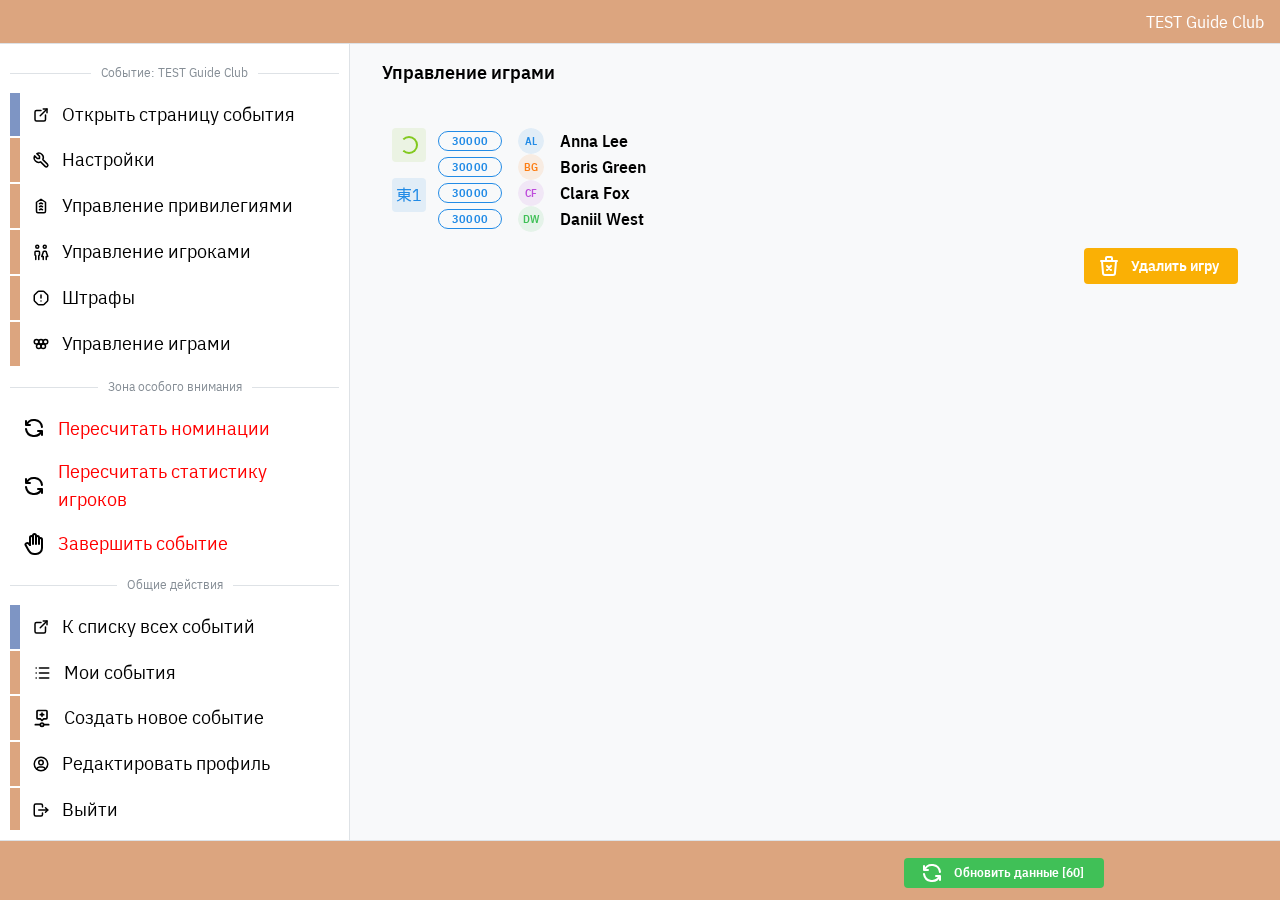
После записи раздачи вместо удаления игры доступна кнопка Отменить раздачу. Сверьте последнюю раздачу с игроками, отмените её, подтвердите действие и попросите записать верный результат. Для исправления более ранней ошибки поздние раздачи придётся отменить в обратном порядке и записать снова; заранее согласуйте их историю.
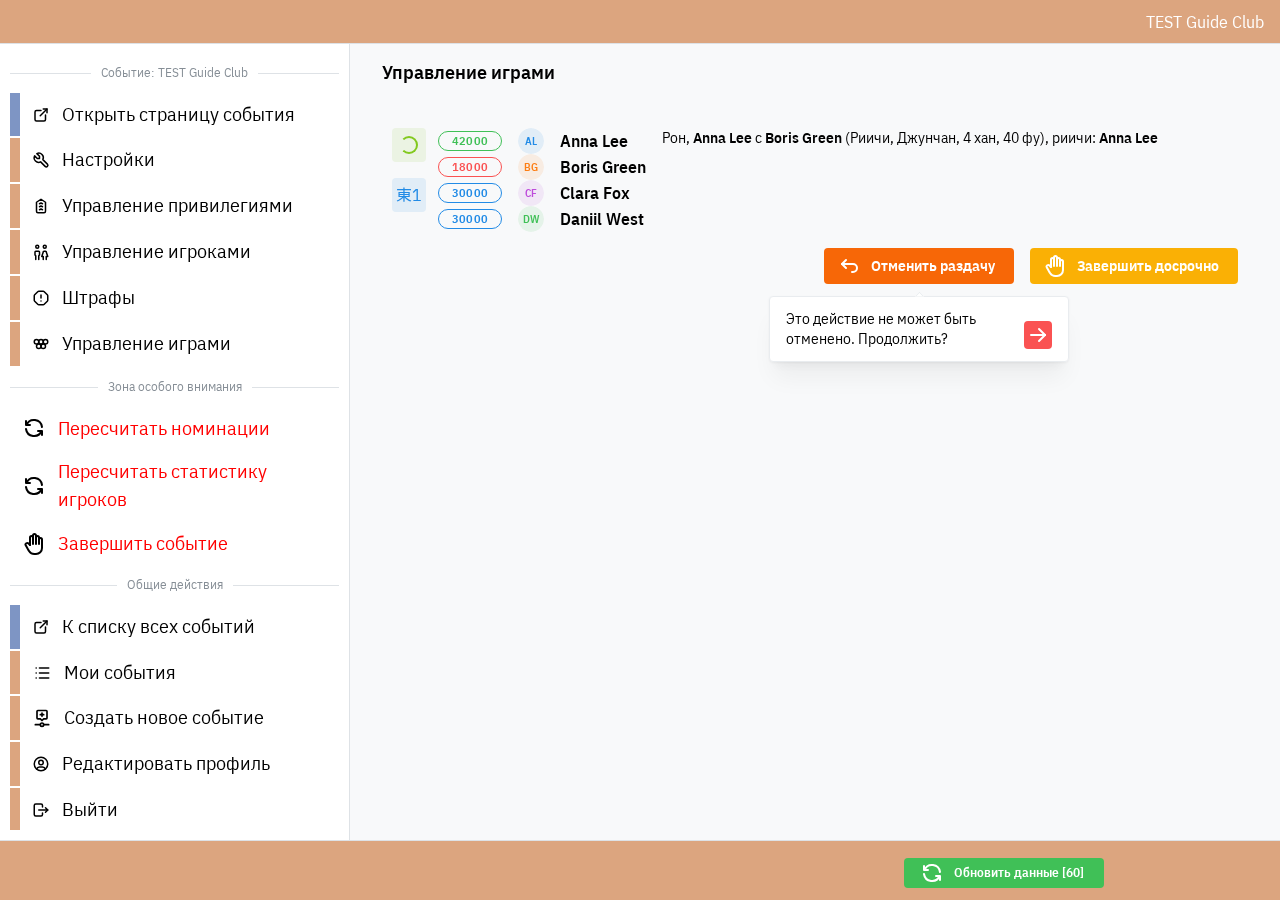
Для завершённой клубной игры действие Отменить раунд и результаты снова открывает игру, одновременно убирая последнюю раздачу и опубликованный результат. Оно доступно только когда это разрешает сервер; в частности, начало следующей игры одним из участников может помешать открытию предыдущей. Исправляйте ошибки до того, как игроки начнут новую игру.
Турнир: от списка игроков до подтверждённых результатов
1. Подготовьте событие и настройки таймера
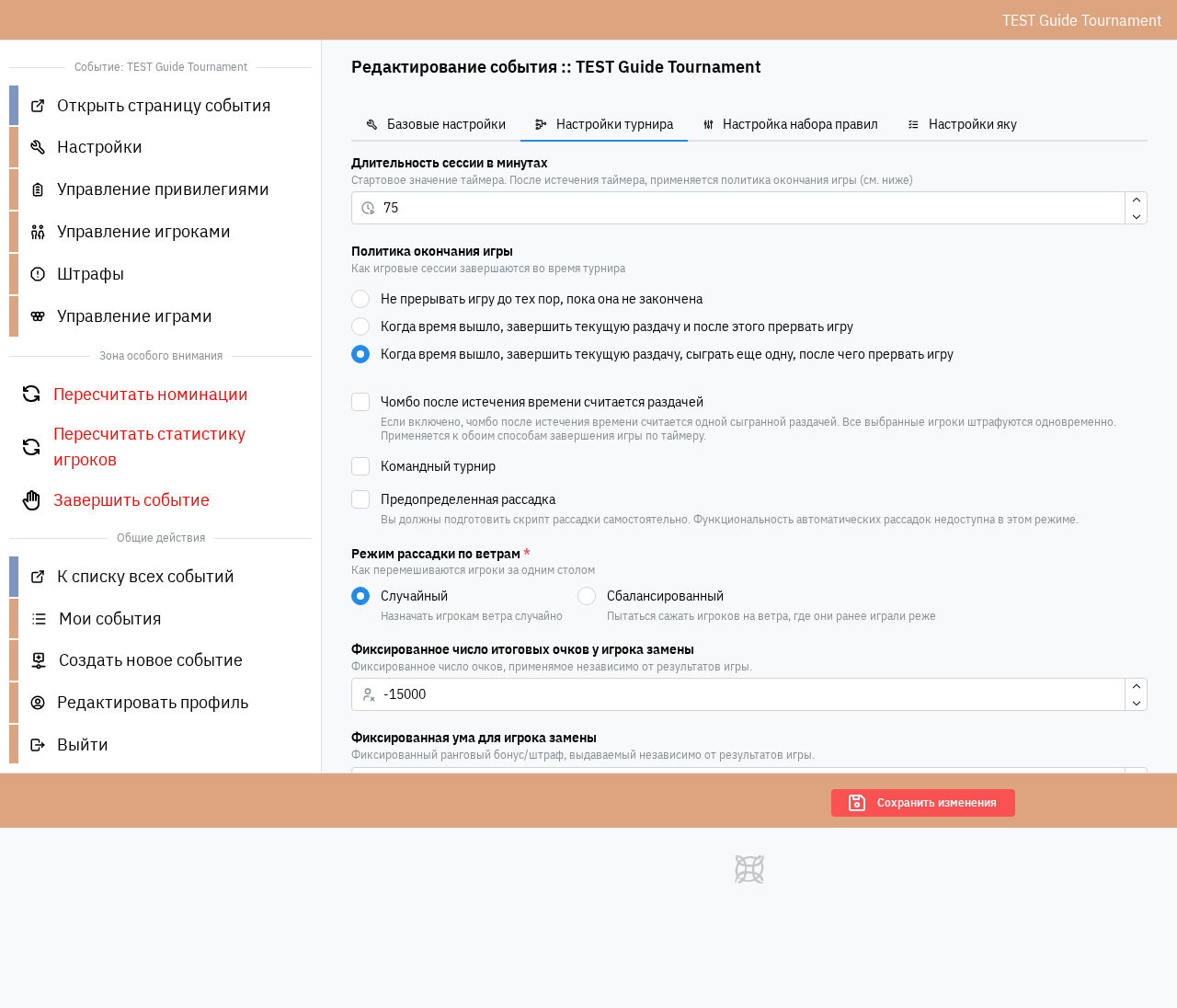
Создайте событие типа Турнир или откройте существующее. Выберите правила и часовой пояс. В настройках турнира проверьте длительность сессии в минутах и политику завершения:
- Не прерывать игру до её естественного завершения: таймер не завершает игру принудительно.
- Когда время вышло, закончить текущую раздачу и завершить игру.
- Когда время вышло, закончить текущую раздачу, сыграть ещё одну и завершить игру.
Не забудьте сохранить настройки.
2. Зарегистрируйте игроков до начала турнира
Откройте Управление игроками, найдите аккаунты по имени или #ID и добавьте их, как в клубной инструкции.
Завершите список до первой рассадки: создание турнирных игр блокирует добавление и удаление участников.
Для автоматической рассадки число включённых участников должно быть кратно четырём, а для санмы — трём. Значок "кресла" включает или исключает игрока из следующей рассадки, когда это разрешают элементы управления. Если неиграющие судьи присутствуют в списке игроков, исключите их из рассадки. Исключённый игрок остаётся зарегистрированным. Сохраняйте допустимое число включённых участников.
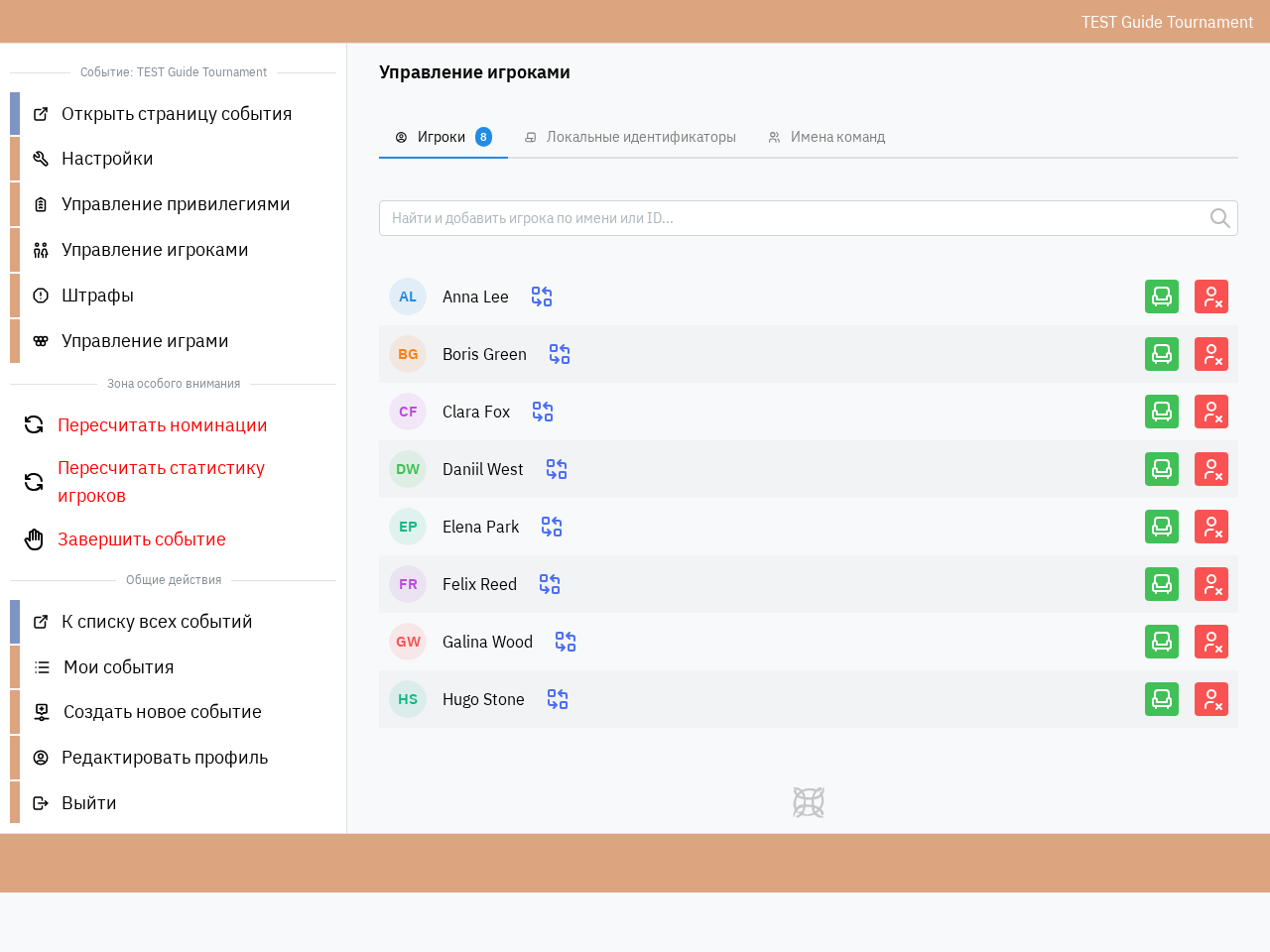
Если нужна замена, используйте значок замены рядом с именем. Выберите человека, который ещё не зарегистрирован в этом событии. Можно использовать вспомогательные аккаунты "игроков замены" если игрок замены не хочет играть со своего аккаунта. Начисление очков при замене зависит от настроек события и происходит в момент подтверждения результатов. Когда основной участник возвращается, снимите замену до подтверждения результатов (если допустимо по регламенту).
3. Сформируйте рассадку
Откройте Управление играми. Статус Не готово означает, что нужно исправить число включённых игроков. В статусе Не начато выберите способ рассадки и подтвердите:
- Случайная рассадка: доступна для первой и последующих сессий; перемешивает игроков без группировки по рейтингу и старается уменьшить число повторных встреч, но не гарантирует новых соперников.
- Швейцарская рассадка: доступна после предыдущих игр; учитывает рейтинг и историю встреч, стараясь подобрать близких по рейтингу соперников и уменьшить повторы. Повторные встречи всё равно возможны.
- Интервальная рассадка: доступна после предыдущих игр; выберите интервал в диалоге. При интервале 1 вместе играют соседние места рейтинга (1–2–3–4, 5–6–7–8), при интервале 2 — 1–3–5–7 и 2–4–6–8 и так далее.
- Следующая рассадка: используется вместо автоматических вариантов в событии с заданным сценарием; см. ниже.
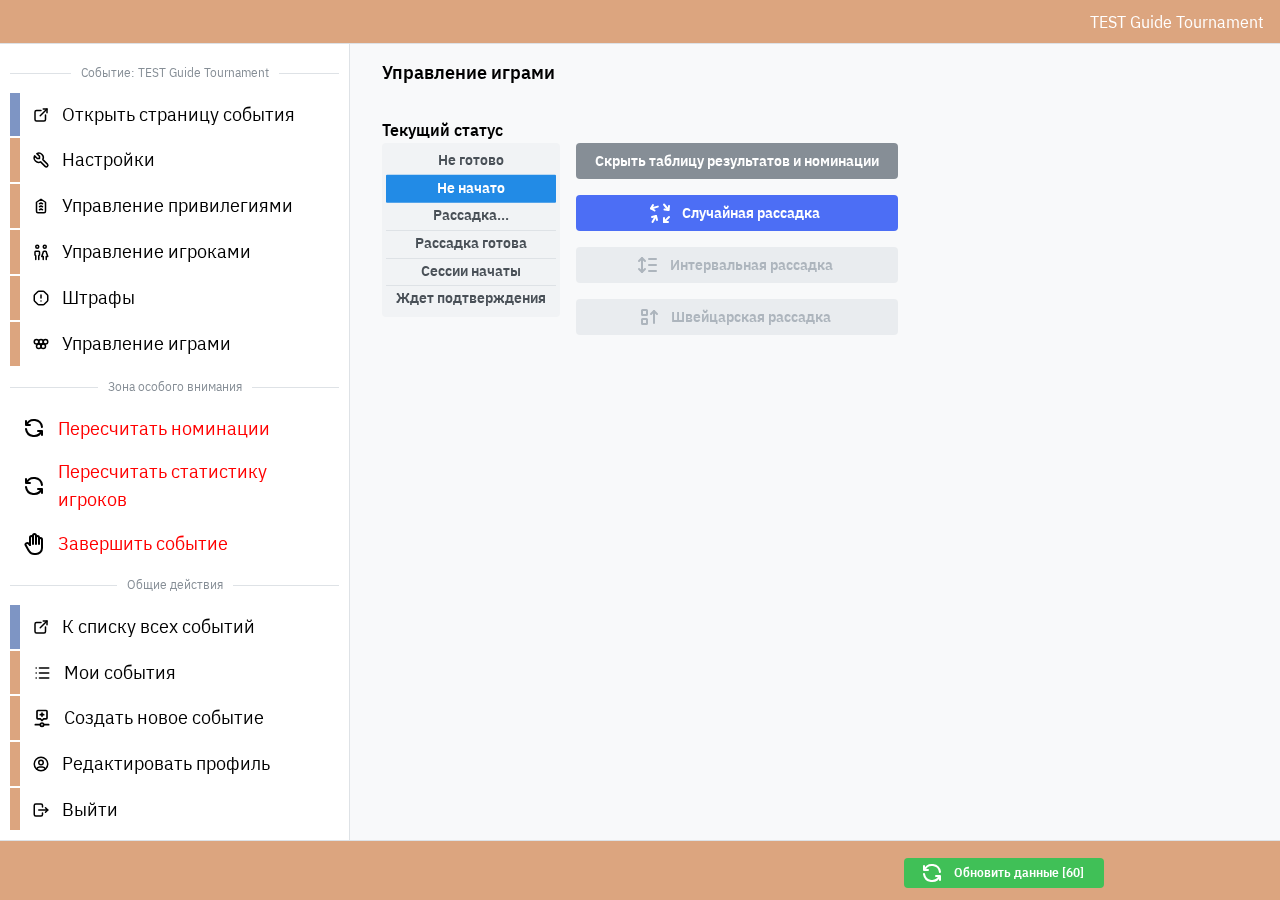
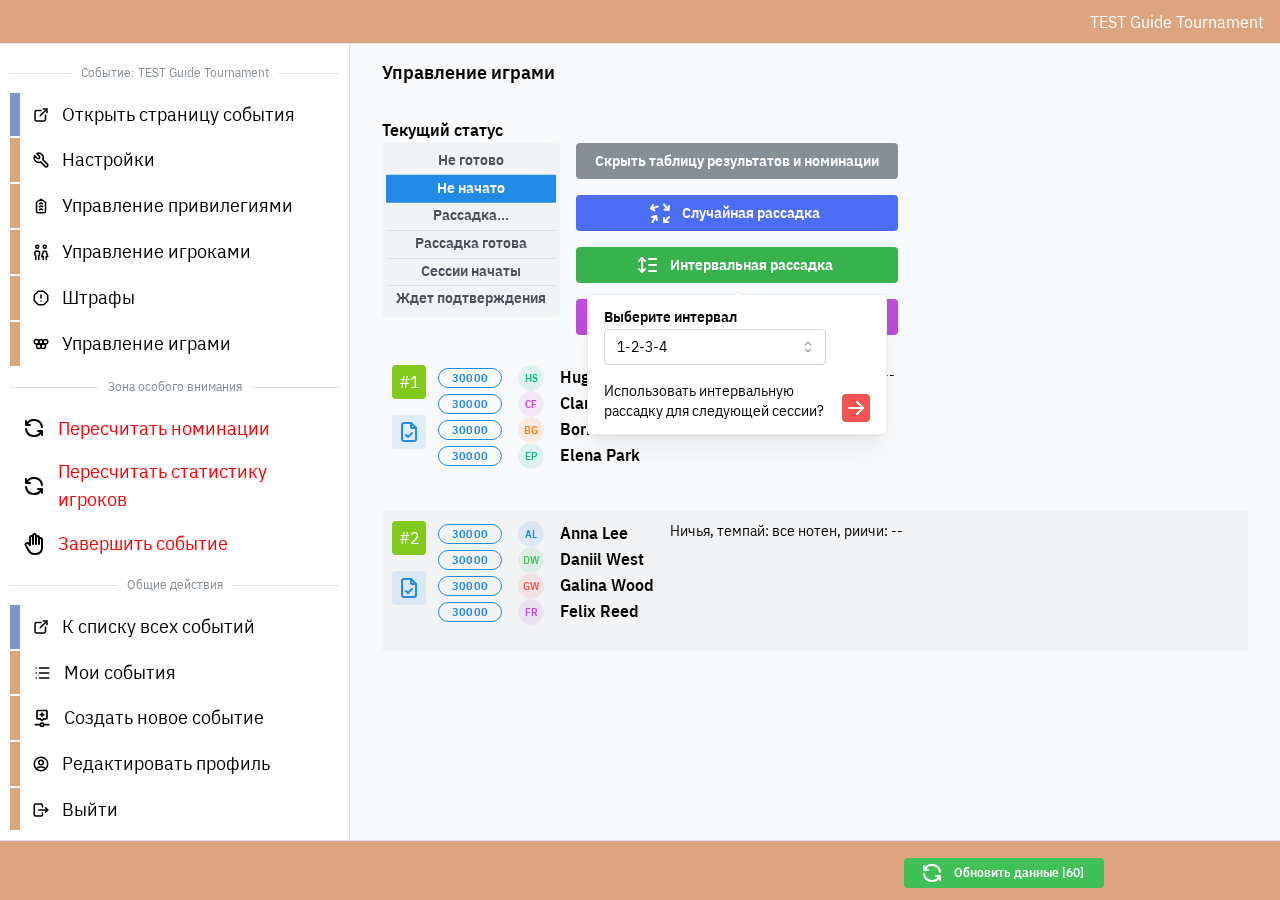
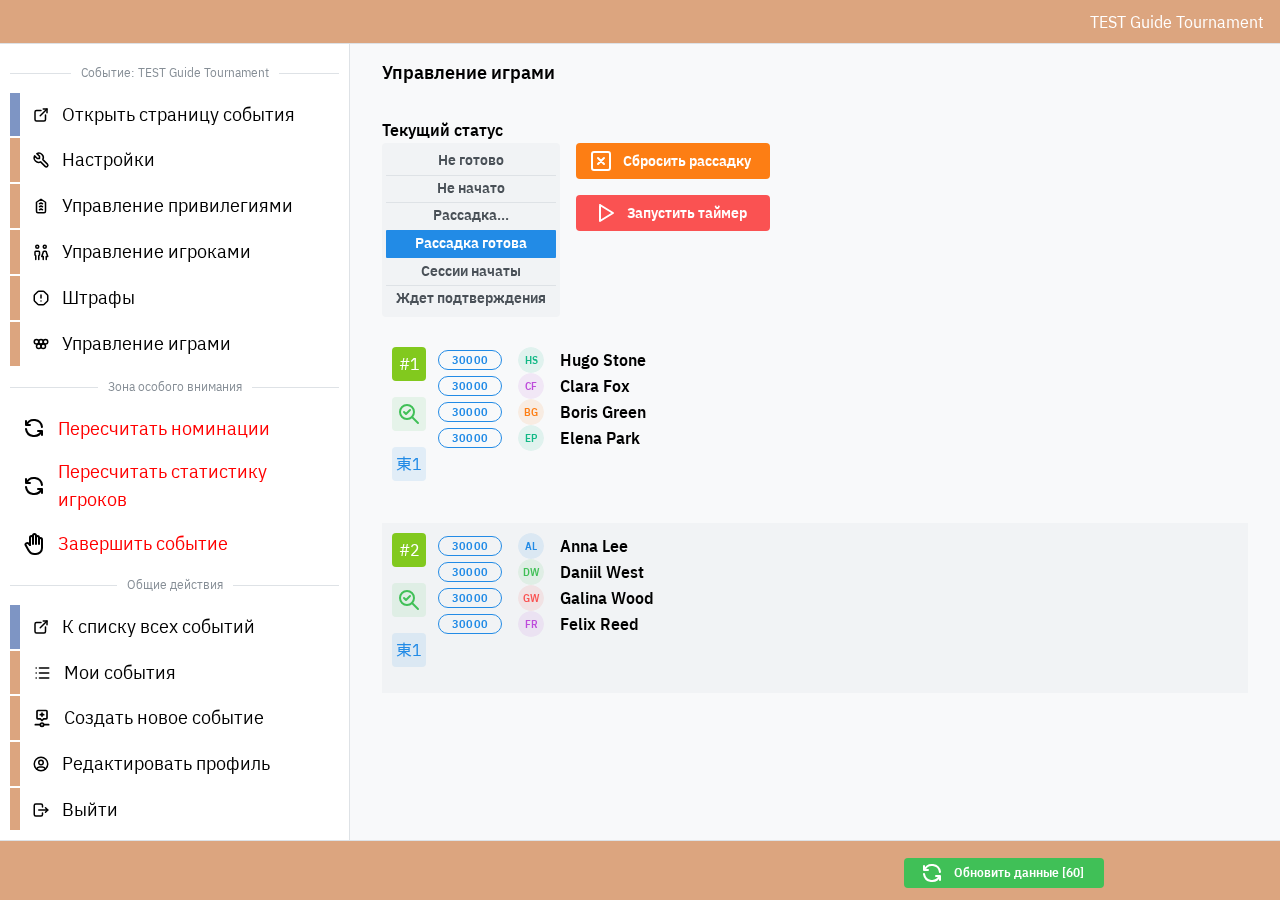
Дождитесь завершения статуса формирования рассадки. В статусе Рассадка готова проверьте столы и начальные ветры. Игроки увидят свой стол в ассистенте; страницу таймера и рассадки в сервисе рейтингов можно вывести на общий экран. Если рассадка ошибочна, сбросьте рассадку до запуска таймера, затем сформируйте её заново.
4. Запустите таймер и управляйте временем
Когда все заняли места, нажмите Запустить таймер и подтвердите действие. Это одновременно запускает турнирные игры; также дайте игрокам явный сигнал к началу. Статус сменится на Сессии начаты.
Во время игры кнопка добавления времени в общих турнирных элементах управления продлевает время всех столов. Выберите 1, 2, 3, 4, 5 или 7 минут и подтвердите. Такая же кнопка в строке отдельного стола продлевает время только этого стола, например после остановки для решения судьи. Перед подтверждением проверьте область действия.
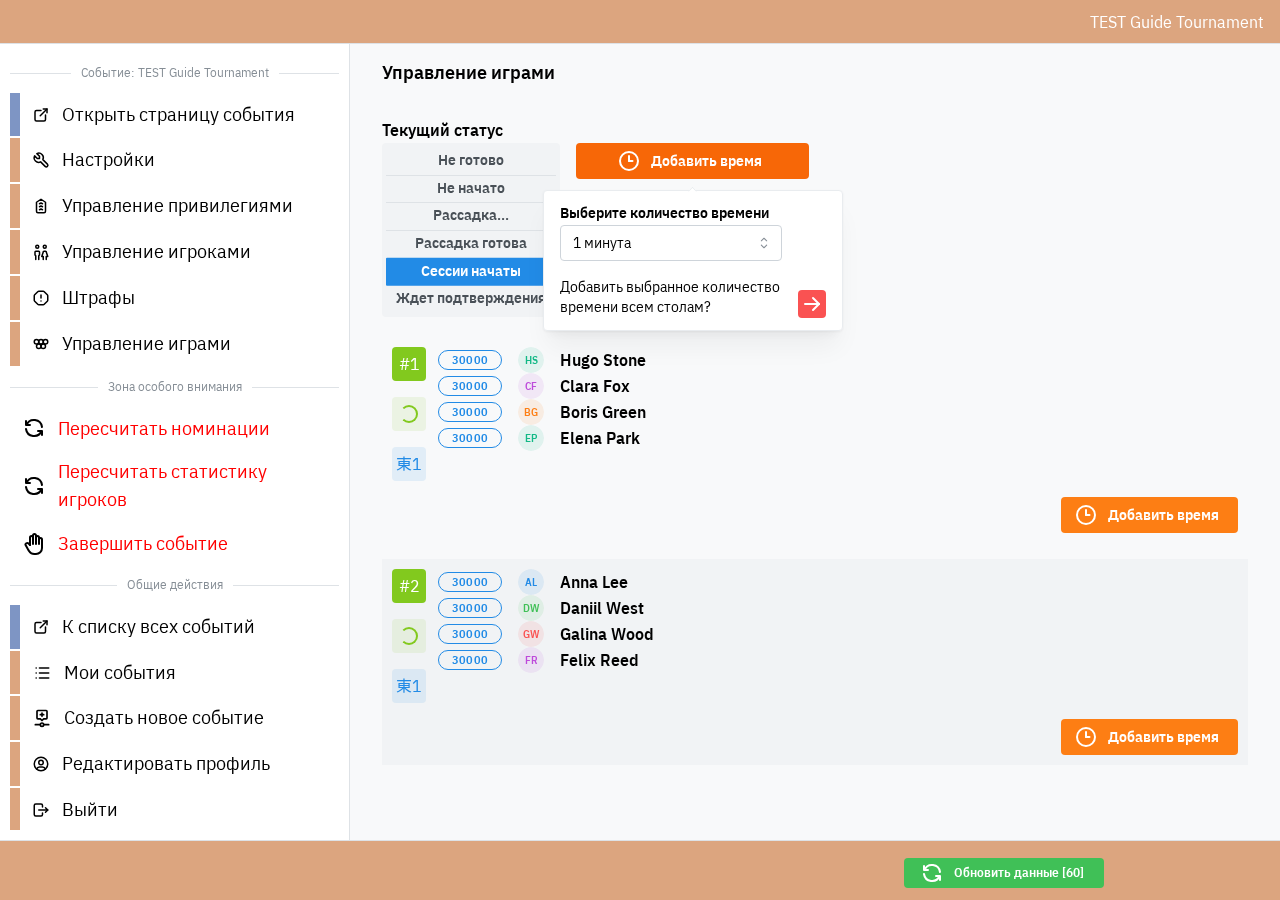
Когда время вышло, действует выбранная политика завершения игр. Нулевой таймер сам по себе не подтверждает результаты.
5. Исправление/отмена записанных раздач
На странице управления играми найдите стол, нажмите кнопку отмены раздачи и подтвердите действие. Попросите игроков обновить ассистент и внести верный результат. Отменяется только последняя записанная раздача. Это также возможно для стола, который уже закончил играть, пока результаты ещё не подтверждены.
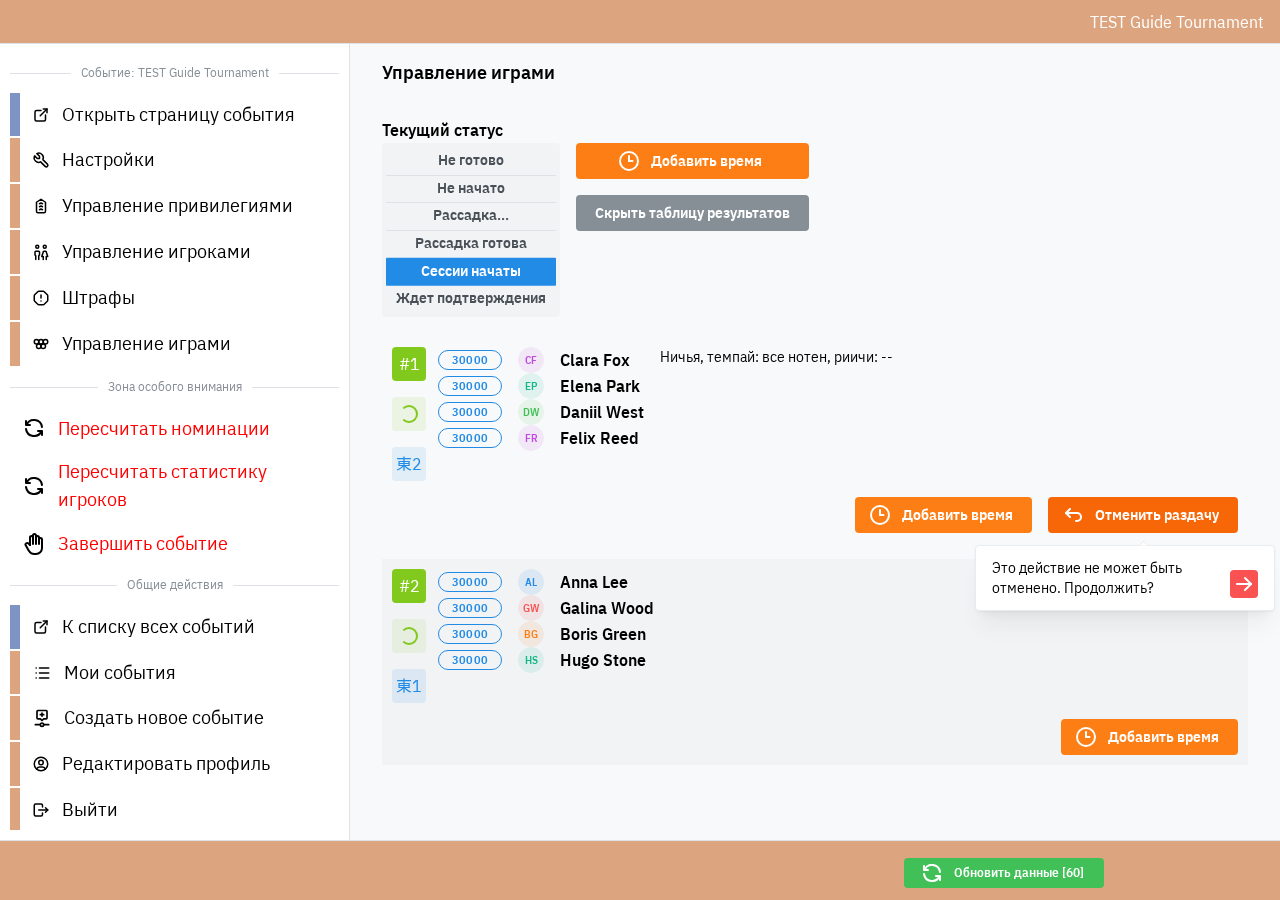
Для отмены сформированной рассадки до начала игры используйте её сброс. У турнирных столов нет клубного действия удаления игры: не пытайтесь исправить один стол удалением из общей сессии. Для более ранней ошибки согласуйте с судьёй, какие последующие раздачи нужно отменить и записать повторно.
6. Подтвердите результаты и продолжайте
Когда все столы закончат, появится статус готовности к подтверждению. Сначала исправьте ошибки, затем нажмите Подтвердить результаты и подтвердите действие. Результаты публикуются с учётом настроек видимости, и можно готовить следующую рассадку. После подтверждения обычные турнирные элементы управления уже не позволяют отменять эти раздачи.
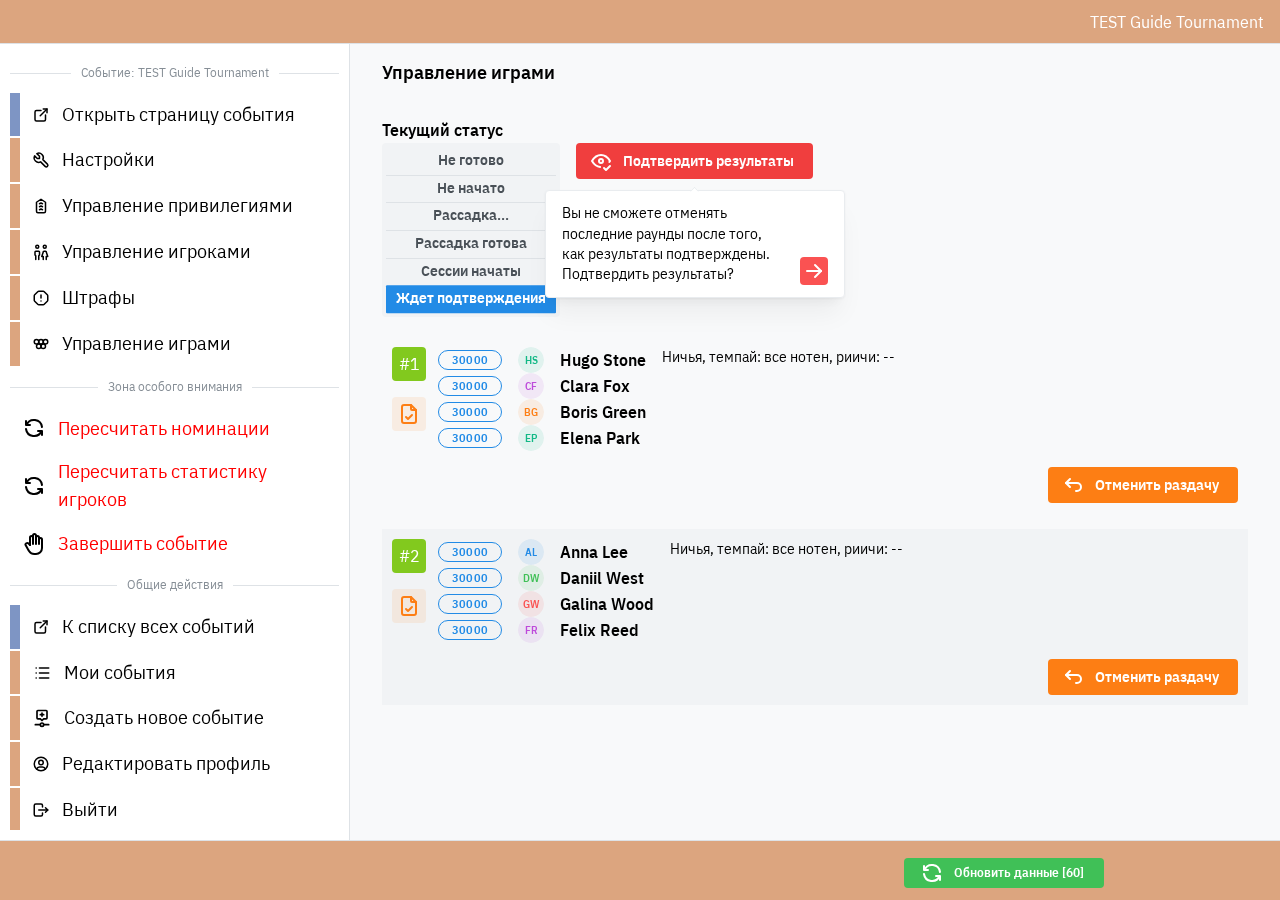
Для каждой сессии повторяйте: рассадка → проверка столов → запуск таймера → запись игр → проверка и подтверждение. Завершить событие закрывает событие целиком; не используйте это действие между сессиями.
Заранее заданная рассадка: подготовьте сценарий
Этот режим подходит, если план игр для всех столов уже готов. Включите заранее заданную рассадку в настройках турнира и сохраните. Вместо случайной, швейцарской и интервальной рассадки появится кнопка следующей рассадки.
- Зарегистрируйте участников, затем откройте вкладку Локальные идентификаторы на странице управления игроками. Назначьте каждому уникальный локальный номер и сохраните. Эти номера относятся к событию и отличаются от системных ID аккаунтов.
- Откройте настройку предопределённой рассадки в меню события. Записывайте один стол на строку, разделяя локальные ID дефисами. Между сессиями оставляйте пустую строку. За столом должно быть четыре ID, а в санме — три; не повторяйте игрока внутри одной сессии.
- Для нового сценария задайте индекс следующей сессии 1 (значение будет выставлено автоматически при создании события) и обновите сценарий. Исправьте все показанные ошибки.
- На странице управления играми создайте следующую рассадку и подтвердите действие. Проверьте столы и ветры, затем запустите таймер обычным способом. Индекс следующей сессии увеличивается при запуске таймера. После подтверждения результатов сформируйте следующую рассадку по сценарию.
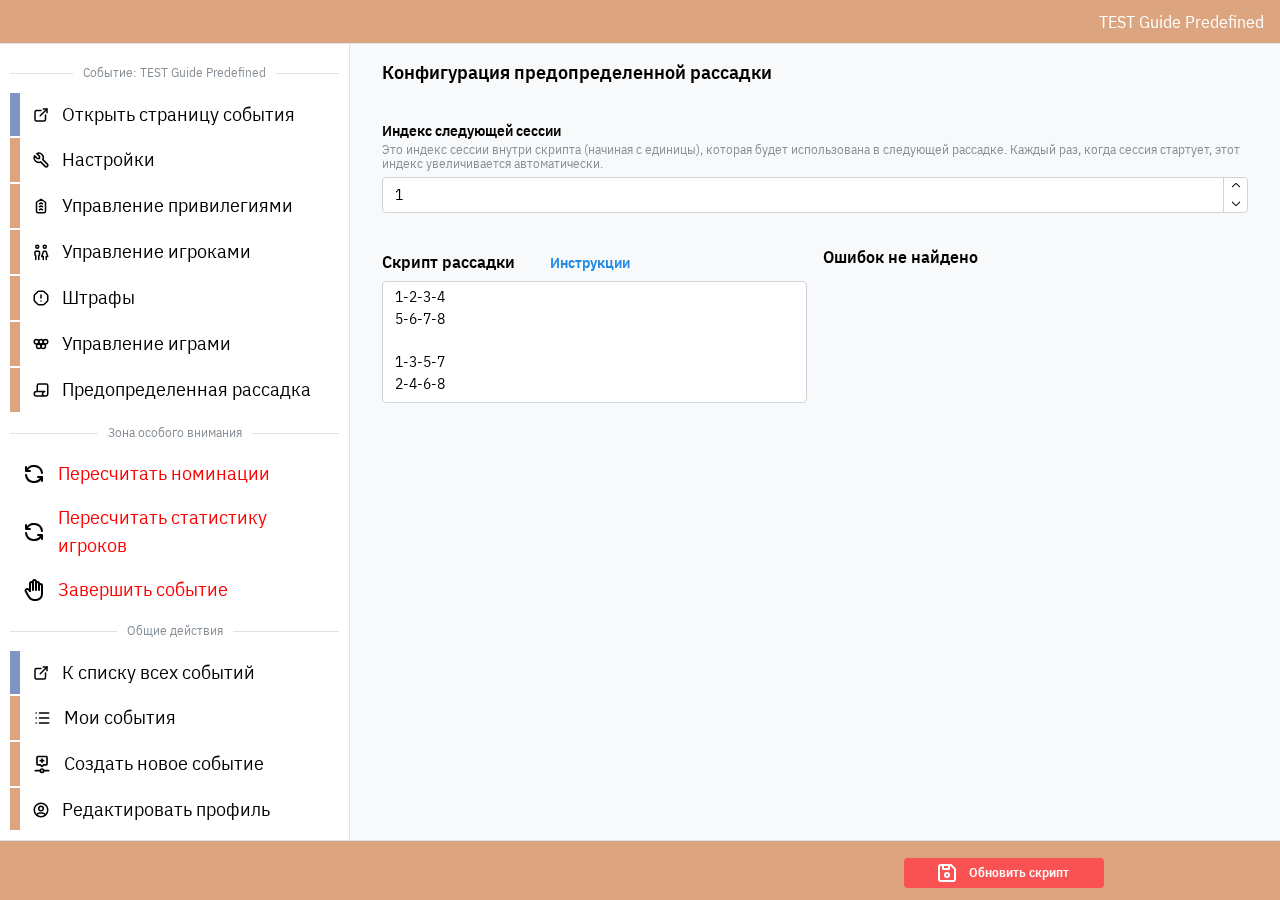
Пример для четырёх игроков за столом: две сессии по два стола.
1-2-3-4
5-6-7-8

1-3-5-7
2-4-6-8
Чтобы сохранить порядок Восток–Юг–Запад–Север, выберите в настройках начальные ветры по сценарию. При случайном или сбалансированном выборе ветров состав столов сохраняется, но начальные места могут измениться. Для санмы используйте три ID на строку в порядке Восток–Юг–Запад, если следуете сценарию. Когда сценарий закончится, добавьте и проверьте оставшиеся сессии перед новой рассадкой. Не меняйте индекс следующей сессии без необходимости: он выбирает следующий блок сценария.
Другие инструкции
Команда Mahjong Pantheon, 2026.