はじめに・アカウントのヘルプ
モバイルアシスタントで対局を記録し、ランキングと統計で結果を確認し、プロフィール・管理画面でアカウントやイベントを管理します。すべて同じアカウントを使用します。
目次:イベントの種類、アカウント作成、参加登録、プロフィール、パスワード、よくある質問。画像は英語画面と架空のプレイヤー、TEST イベントを使用しています。クリックすると原寸で開きます。
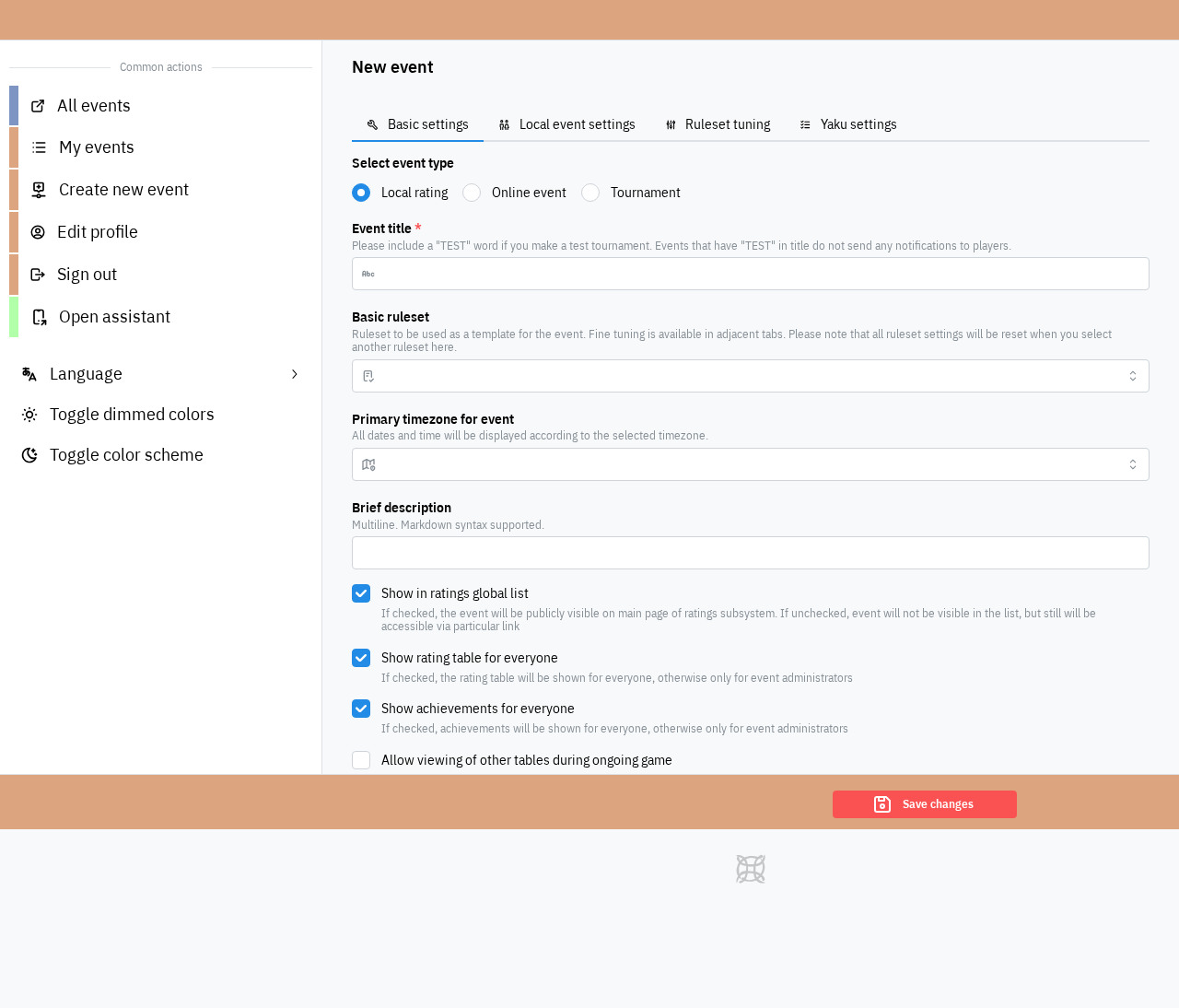
どのイベント形式を選べばよいですか?
**イベント(event)**には専用の参加者一覧、ルール、ランキングがあります。**セッション(session)**は通常一卓の対局を指しますが、大会管理では同時進行する全卓を指す場合もあります。操作画面の round は一局です。
- ローカルランキング(クラブ): プレイヤー自身が対戦相手と起家時の席順を選び、対局を開始して各局を記録します。卓は独立して進行し、共通タイマーはありません。運用中も管理者がプレイヤーを追加できます。
- 大会: 管理者が参加者と席順を準備し、タイマーで全卓を開始、終了したセッションをまとめて承認します。ランダム、スイス式、間隔指定、事前指定の席順が使えます。
- オンラインイベント: 対応する外部プラットフォームや牌譜から結果を取り込みます。必要なサイトとアカウントは主催者に確認してください。実卓での記録とは手順が異なります。
アカウントを作成するには?
- 新規アカウント登録を開きます。
- 受信可能なメール、プレイヤー名、安全なパスワードを入力します。主催者が見つけられるよう、分かりやすい姓名を使用してください。
- プライバシーポリシーを読み、同意して新規アカウント登録を押します。
- 確認メールのリンクを開き、ログインします。
- プロフィールを確認し、主催者に登録完了を伝えます。
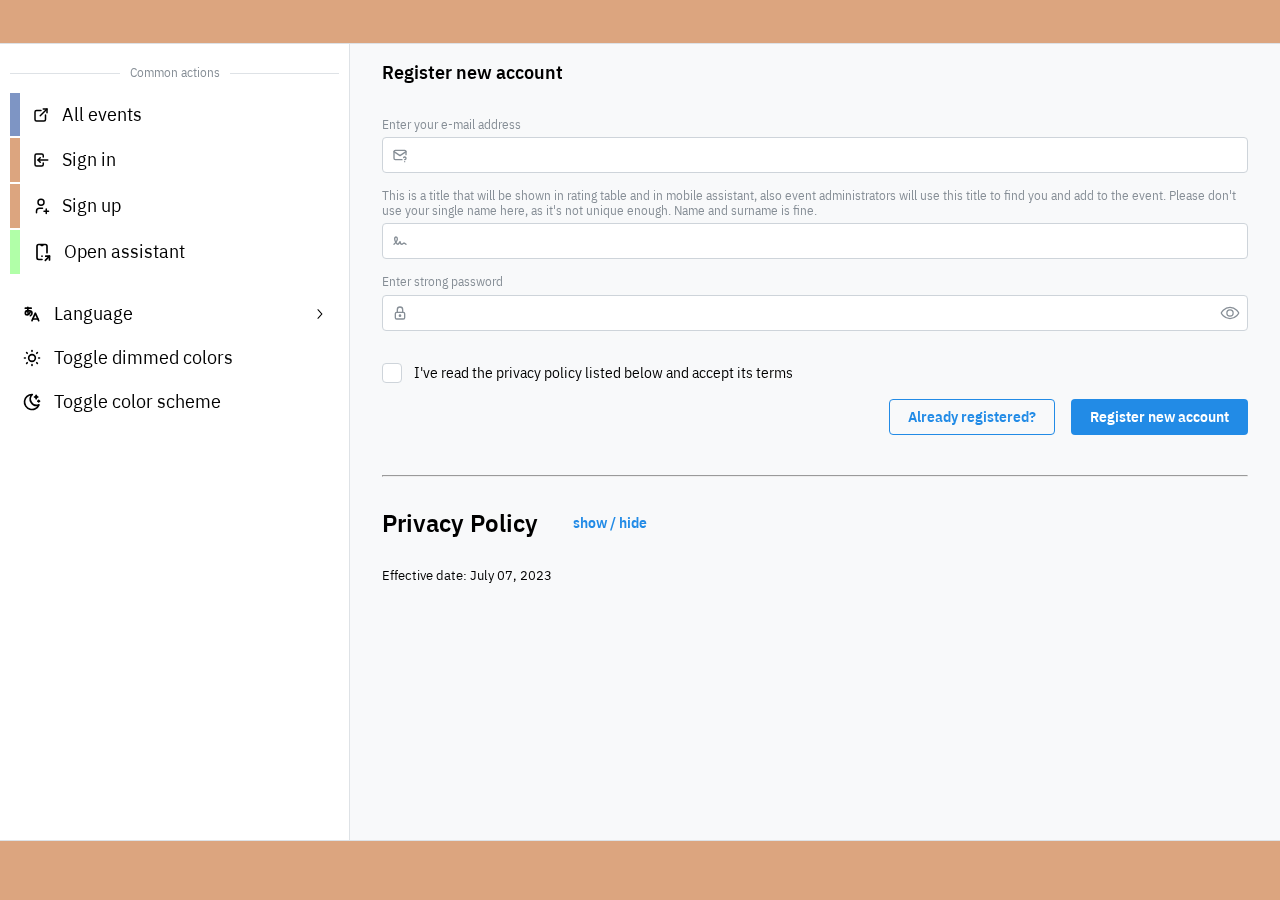
メールが来なければ迷惑メールとアドレスを確認し、解決しなければ管理者に連絡してください。既存アカウントがあればパスワードを再設定します。重複登録は対局履歴を分散させます。大会会場に来る前に作成してください。
クラブや大会に参加するには?
アカウント作成は Pantheon への登録、参加登録はそのアカウントを特定のイベントに追加する操作です。 作成だけでは大会やクラブの名簿に入りません。
プレイヤー名またはプロフィールの System ID を主催者へ伝えます。主催者がプレイヤー管理で追加した後、アシスタントにログインしてイベントを選びます。主催者が別途案内する申込・支払手続きも行ってください。
プロフィールを管理するには?
- プロフィール・管理画面にログインし、自分のアカウントを開きます。アシスタントの設定からも個人ページに移動できます。
- プレイヤー名、国、都市、任意の連絡先や天鳳情報を更新します。天鳳は公開ユーザー名のみを入力し、ログイン文字列を入力しないでください。
- アバターを有効にし、256 KB 以下の正方形の画像を選びます。他の形は中央の正方形に切り抜かれます。
- 変更を保存し、完了表示を待ちます。
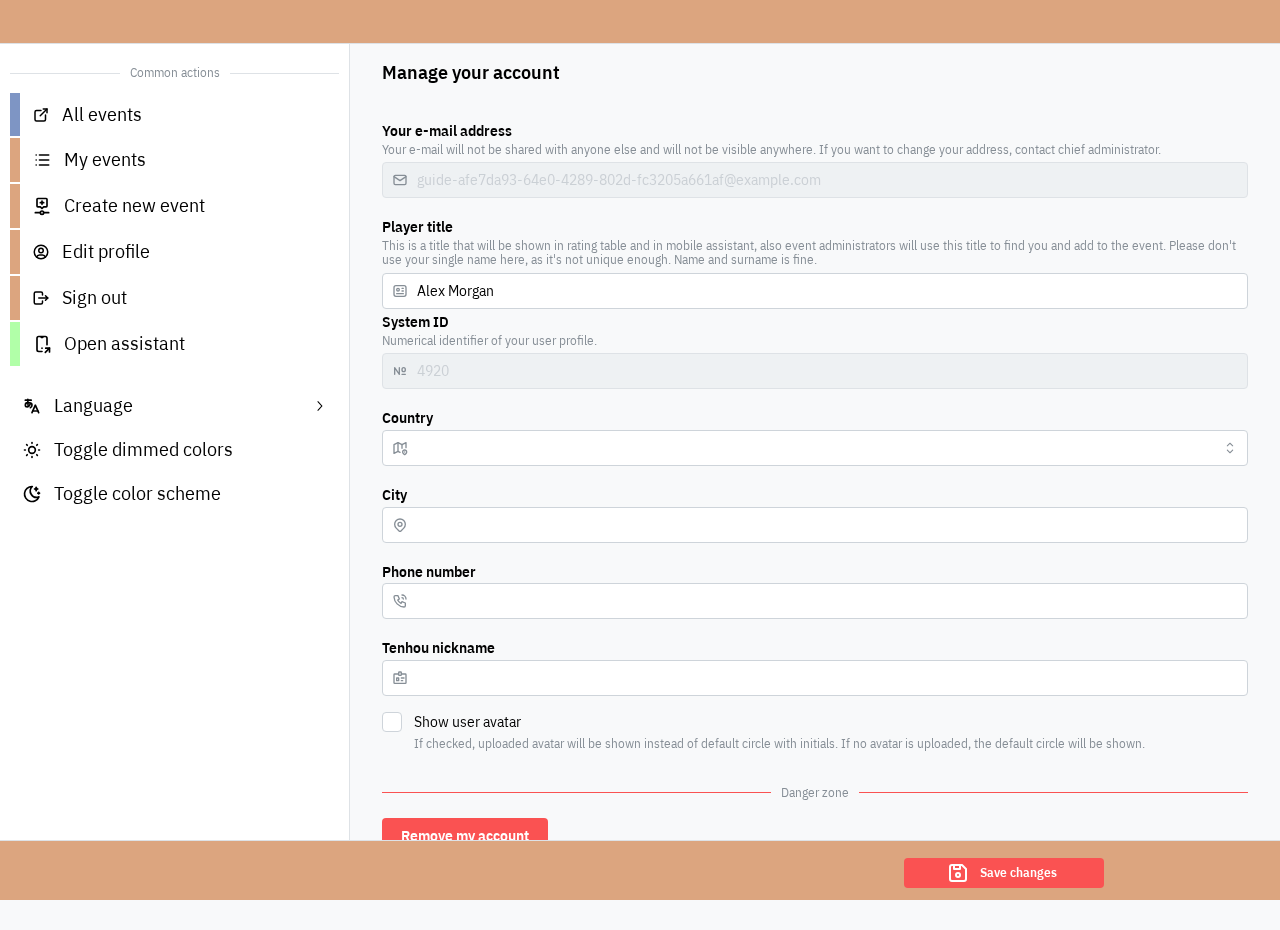
メールはここでは変更できません。変更は統括管理者へ連絡してください。アカウント削除は個人データを消す操作で、イベント退会やパスワード変更には不要です。
パスワードの変更・再設定は?
忘れた場合も変更したい場合も、メールによる再設定を使います。
- パスワード再設定で登録メールを入力して送信します。
- 届いたメールのリンクを開きます。
- 確認画面でパスワードをリセットを押すと旧パスワードは使えなくなります。ページを離れる前に次の手順を終えてください。
- 新しい安全なパスワードを入力し、パスワードを更新を押します。
- 成功表示の後、新しいパスワードでログインします。
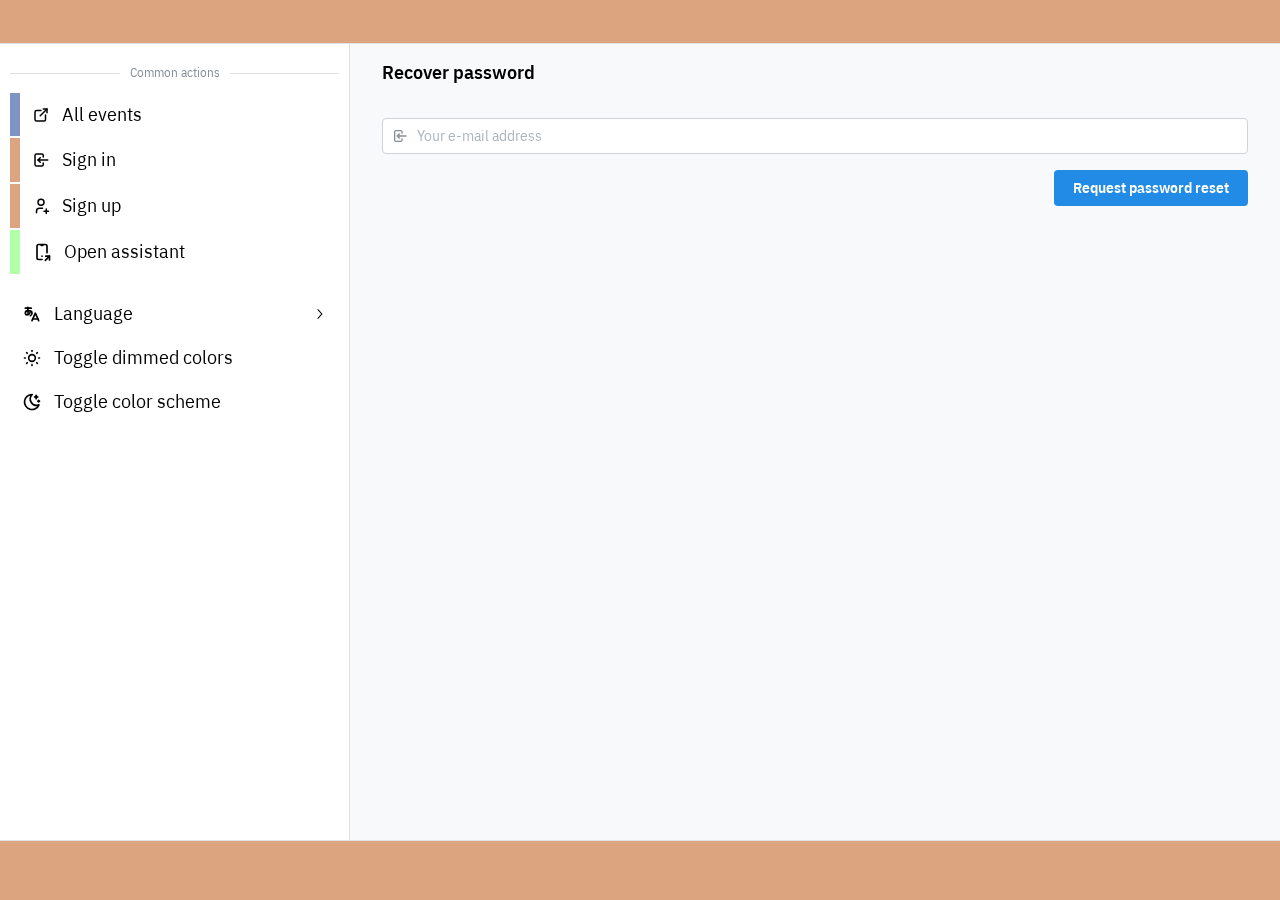
期限切れ・使用済みのリンクは再申請してください。未着なら迷惑メールも確認します。
よくある質問
アシスタントにイベントがありません。 主催者に、現在のイベントへ正しいアカウントが追加されているか確認してもらい、一覧を更新するか設定で再選択します。
主催者が私を見つけられません。 分かりやすい名前を保存するか System ID を伝えます。別のアカウントは作成しないでください。
結果はどこですか? ランキングと統計でイベントを選びます。大会結果は管理者の承認後、公開設定に従って表示されます。
次の手順
Mahjong Pantheon チーム, 2026.